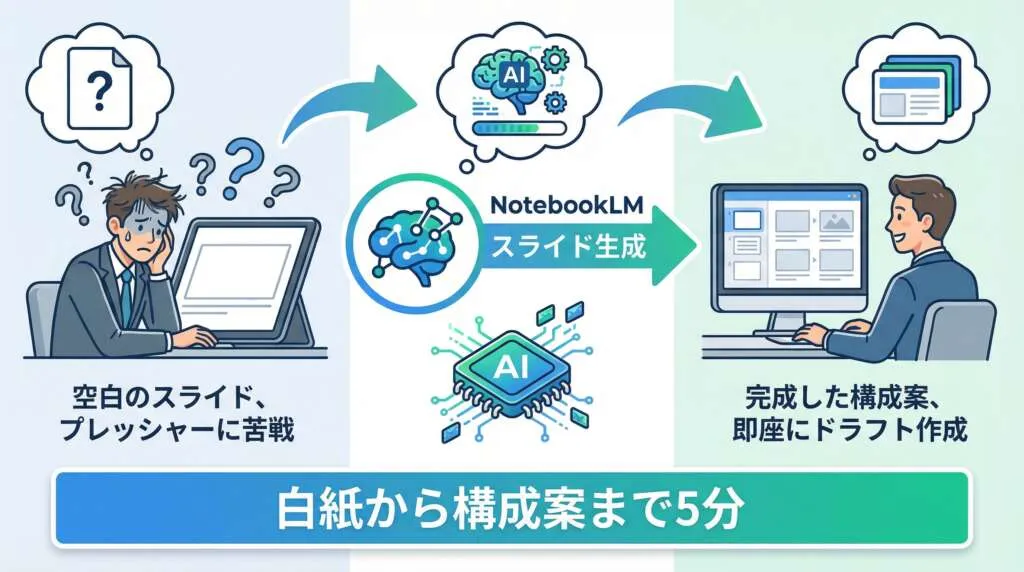
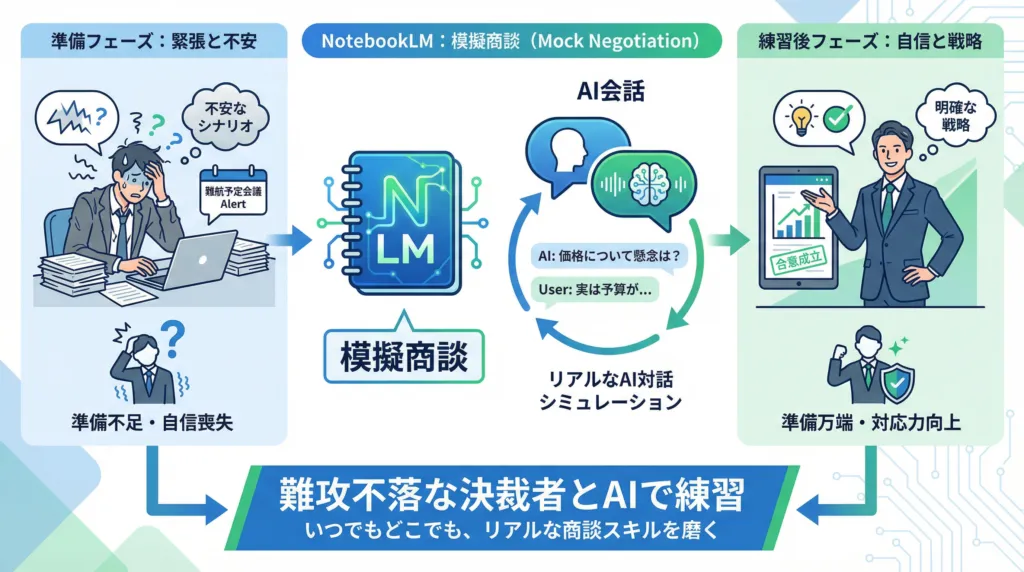
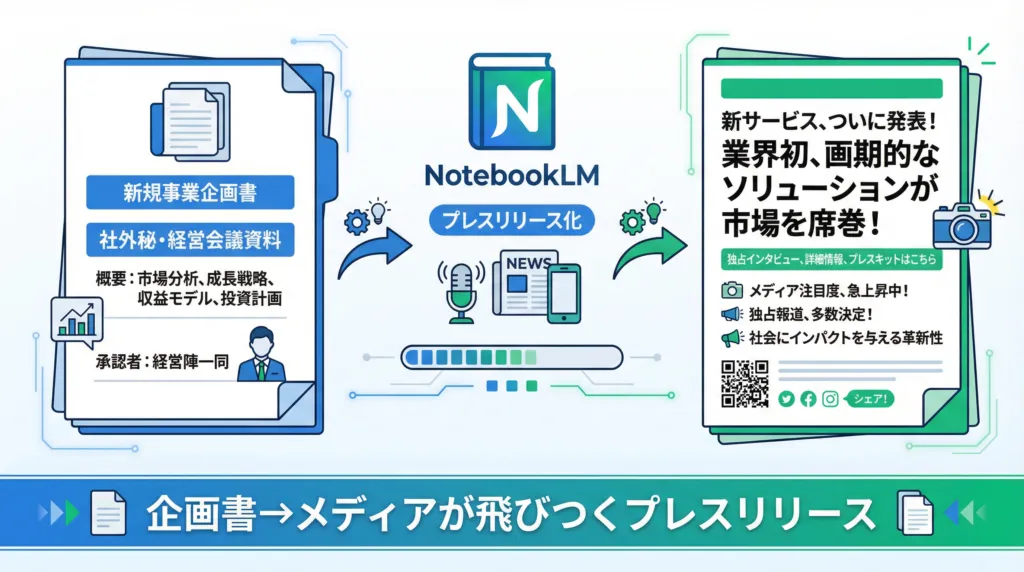
業務だけじゃなく副業でも活かせる
実践を想定した演習ワーク
初心者でも安心の 教材構成
合計5.3時間の 教材視聴時間
※受講生の平均時間で算出しています
【メインツール】– NotebookLM
【サブツール】– Google Drive– Youtube Studio機能
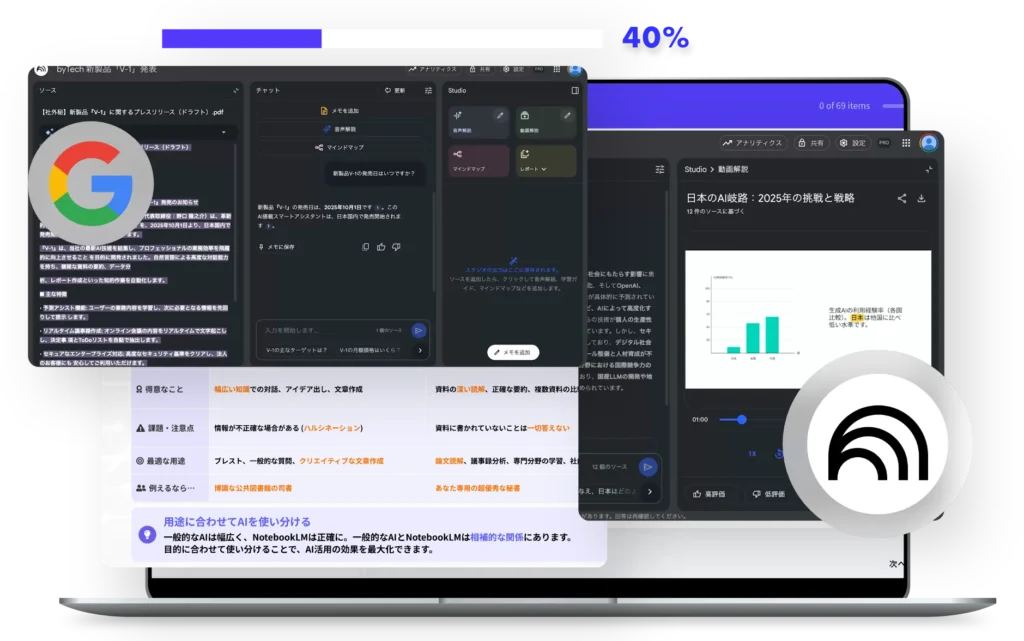
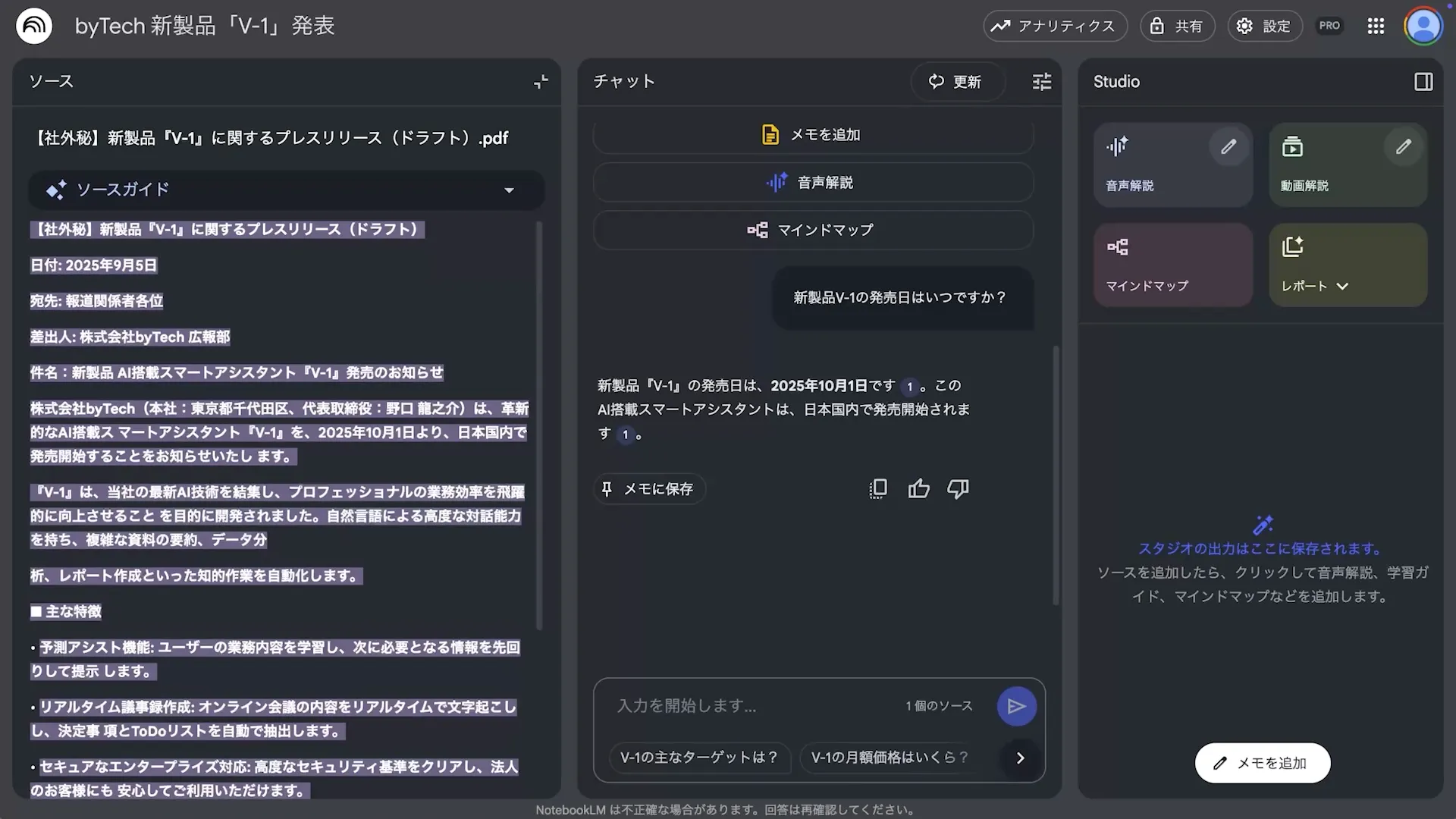
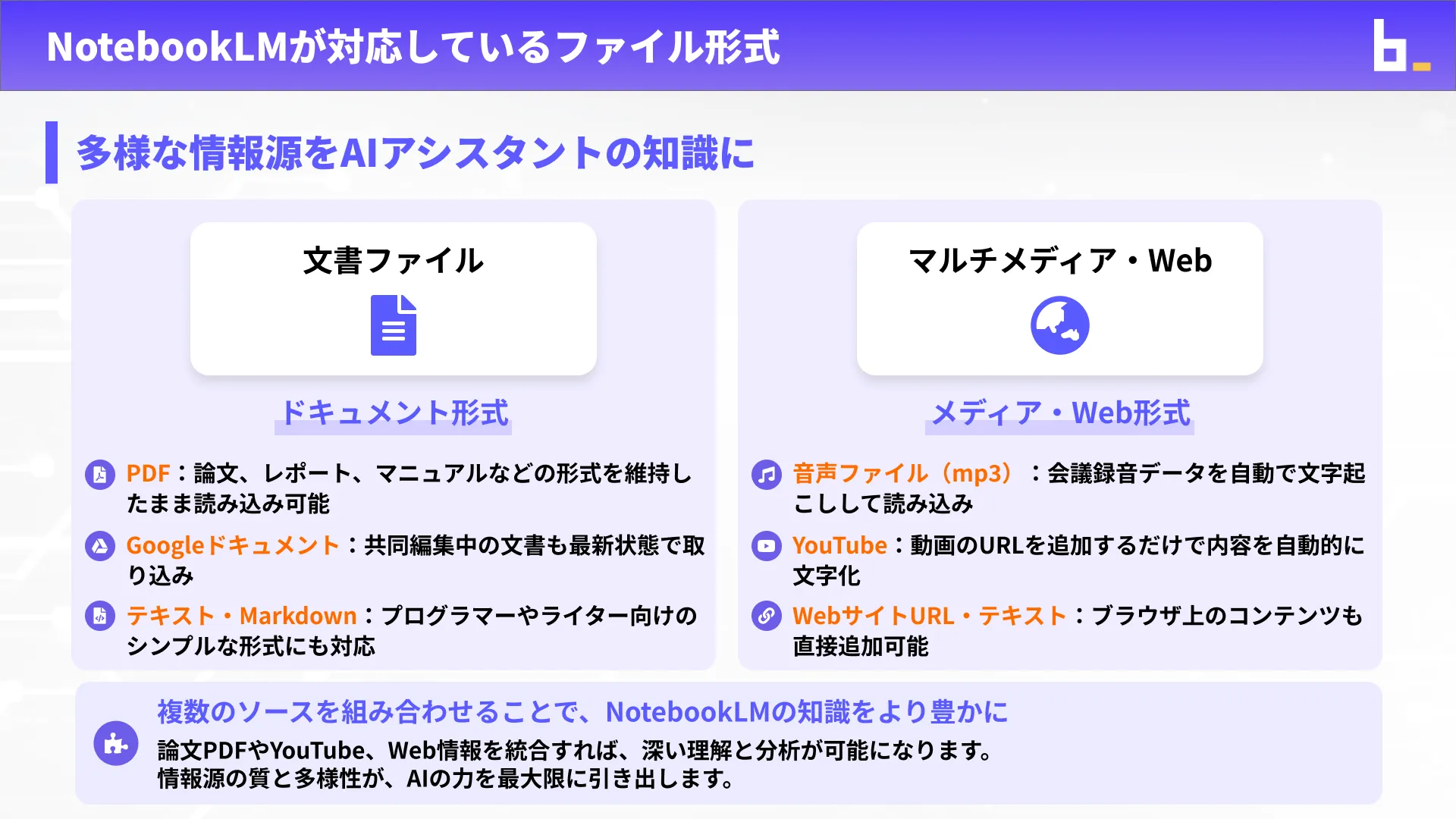
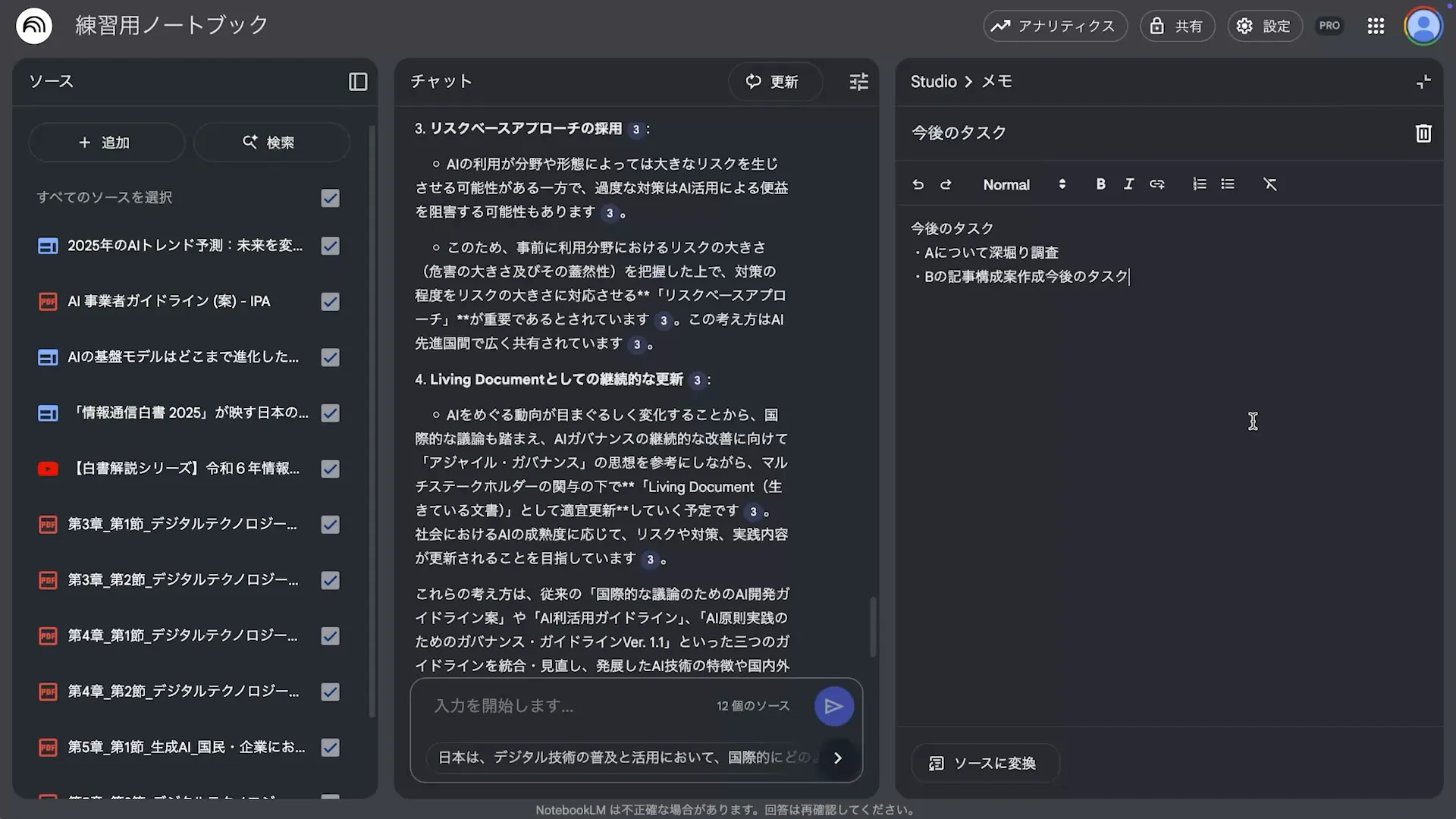
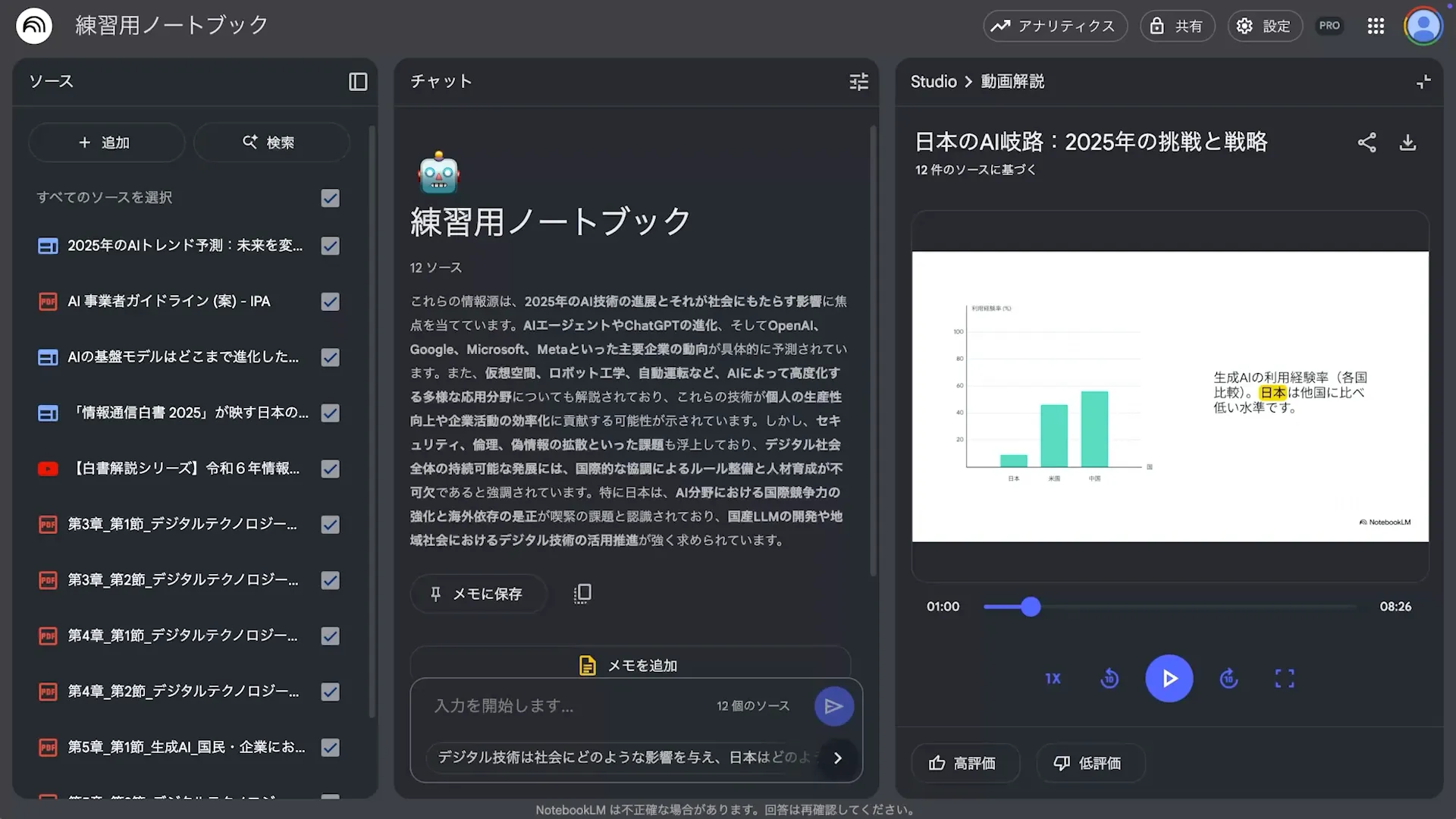
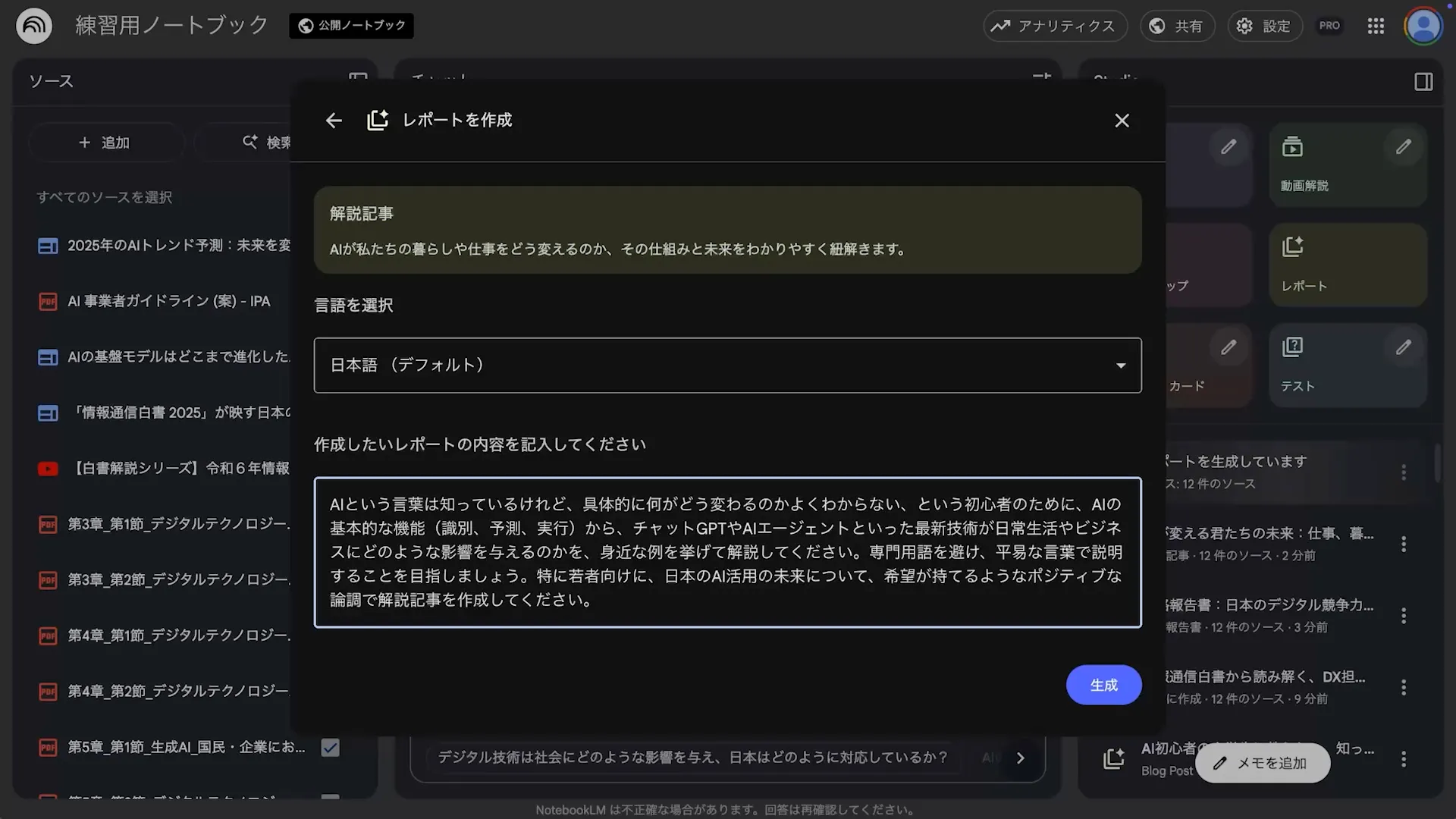
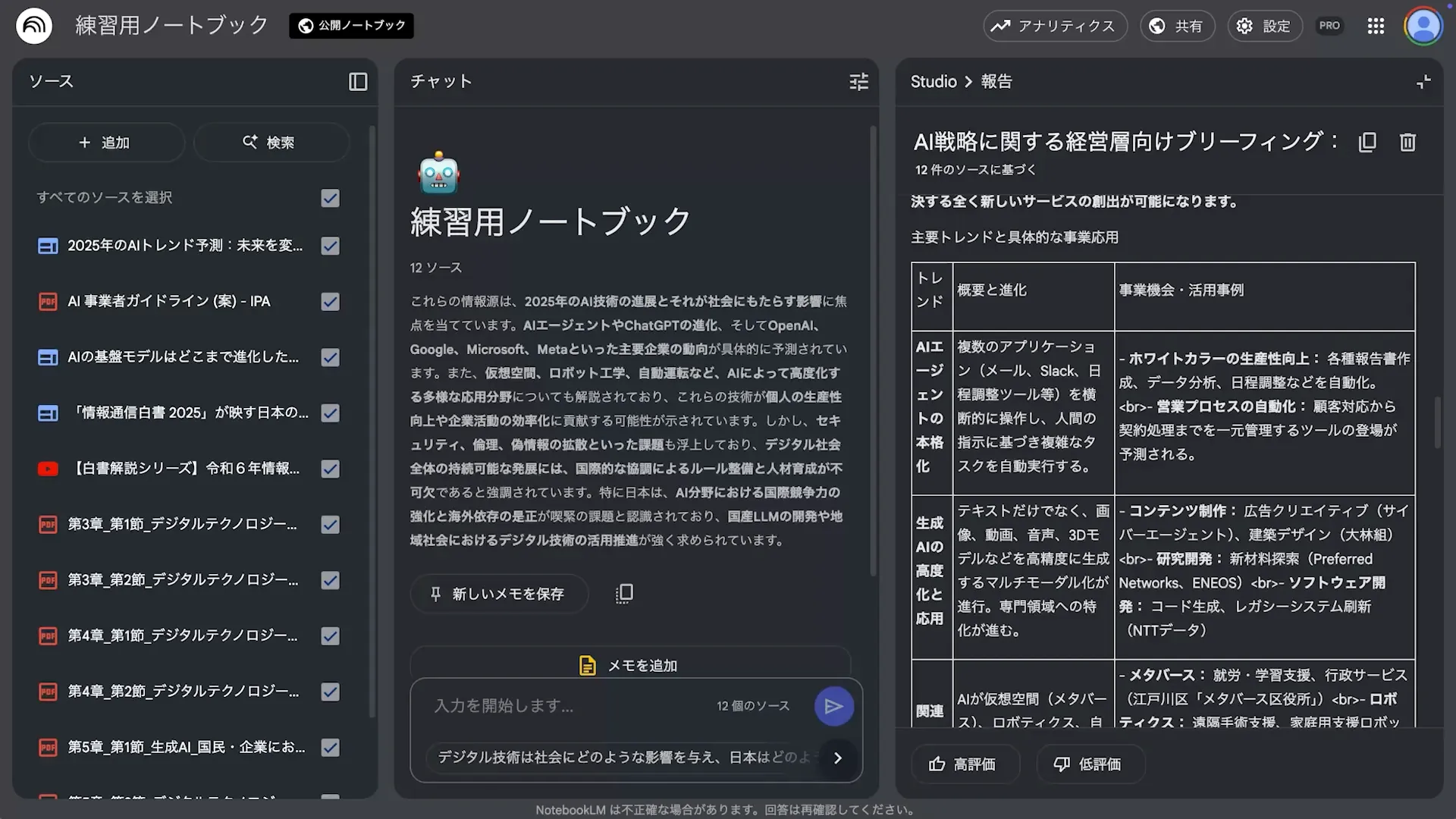
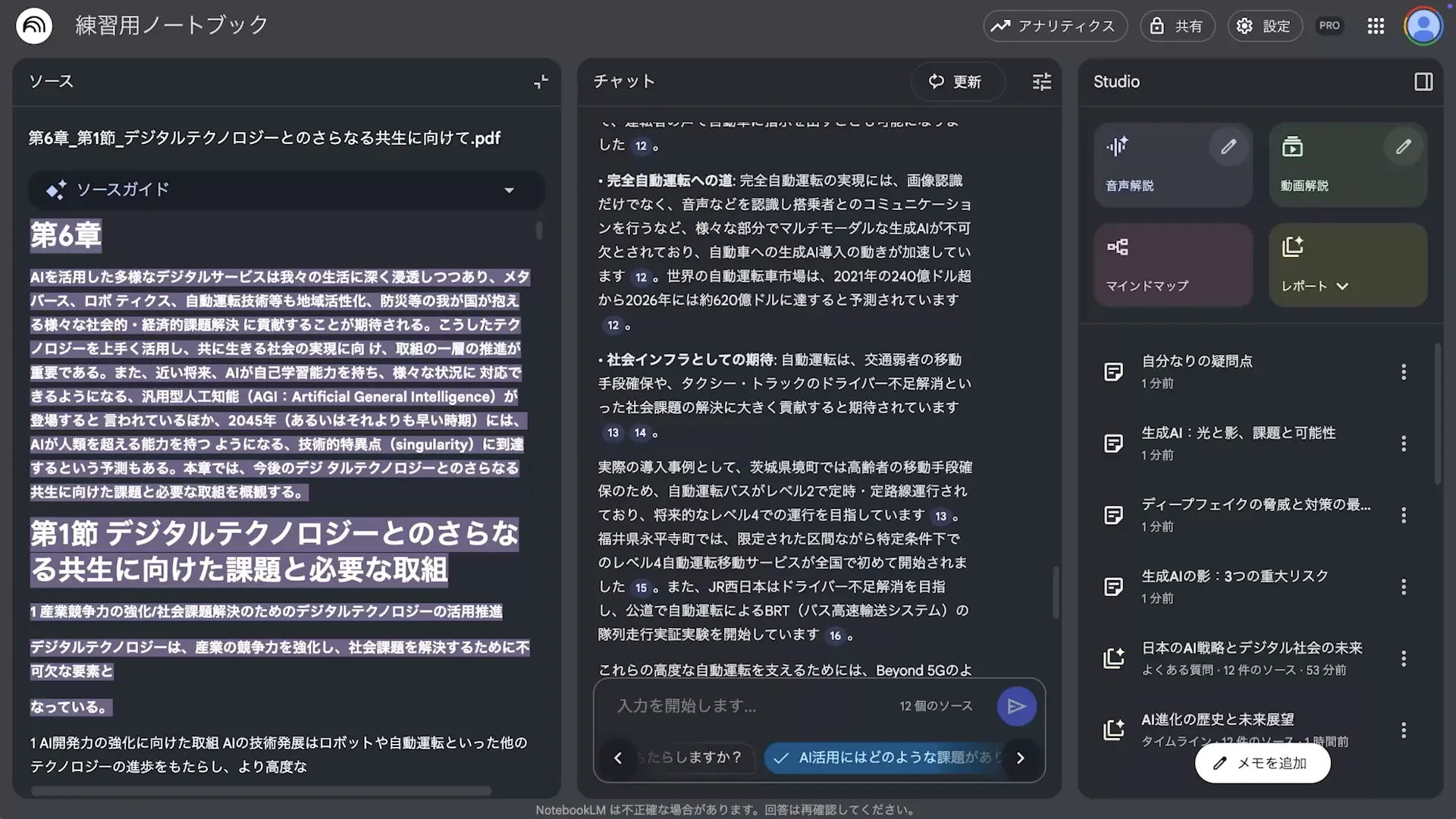
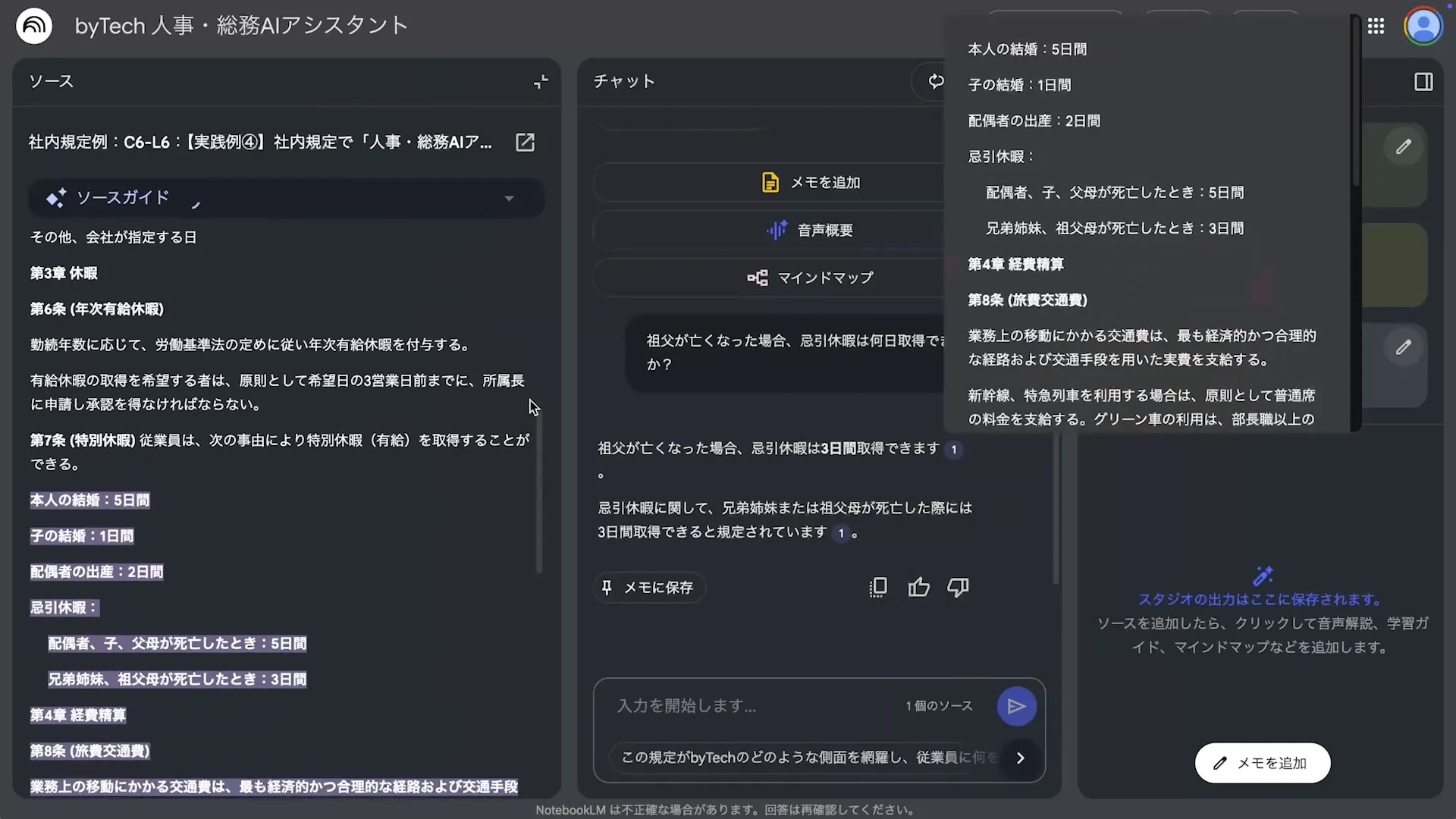
NotebookLMは、Googleが提供する「自分の資料専用のAIノート」です。PDF・Googleドキュメント・スライド・Webページなどを読み込ませておくと、その資料に基づいて
要約してもらう
質問に答えてもらう
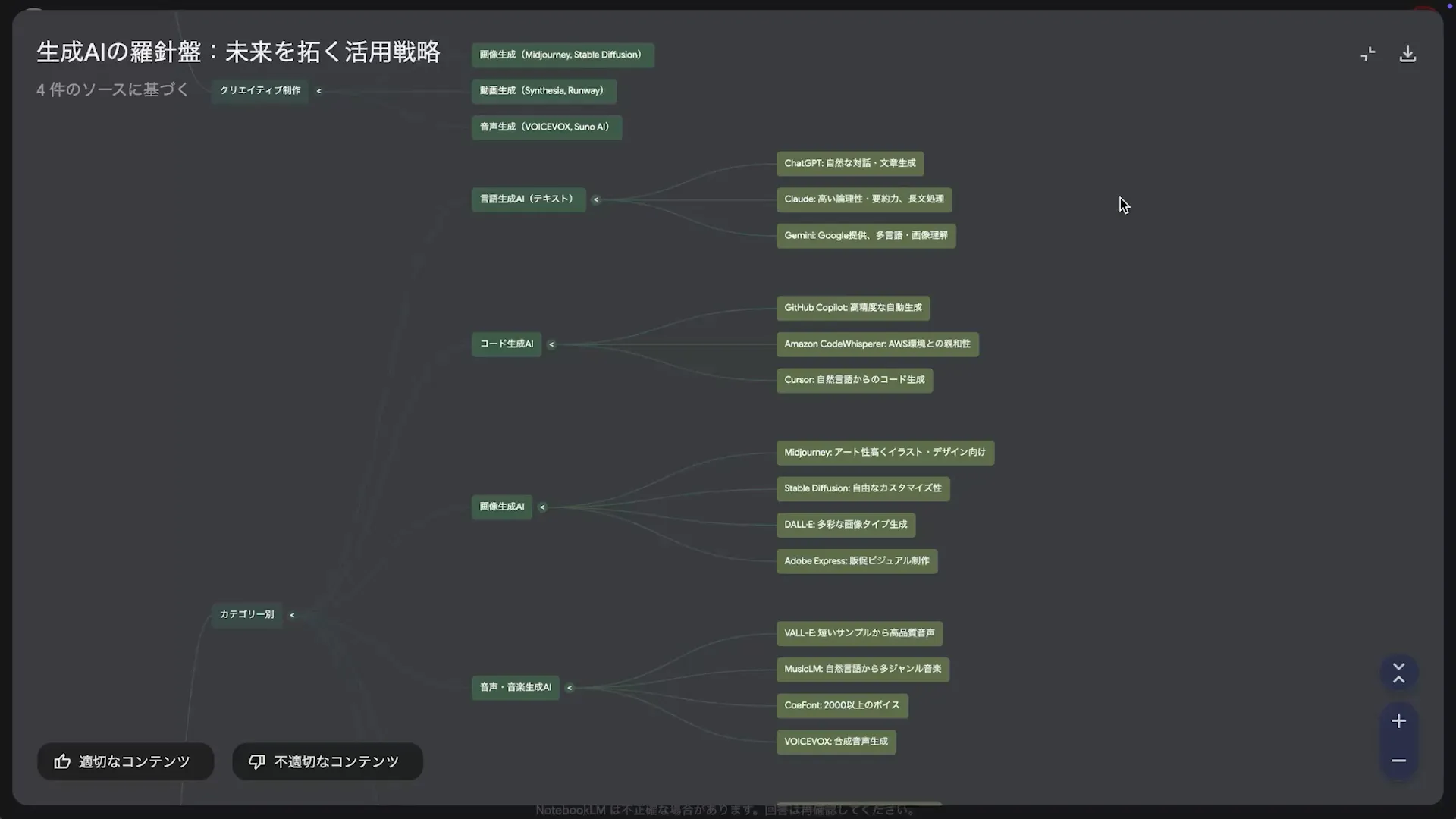
レポートやアウトラインを作ってもらう
ことができます。
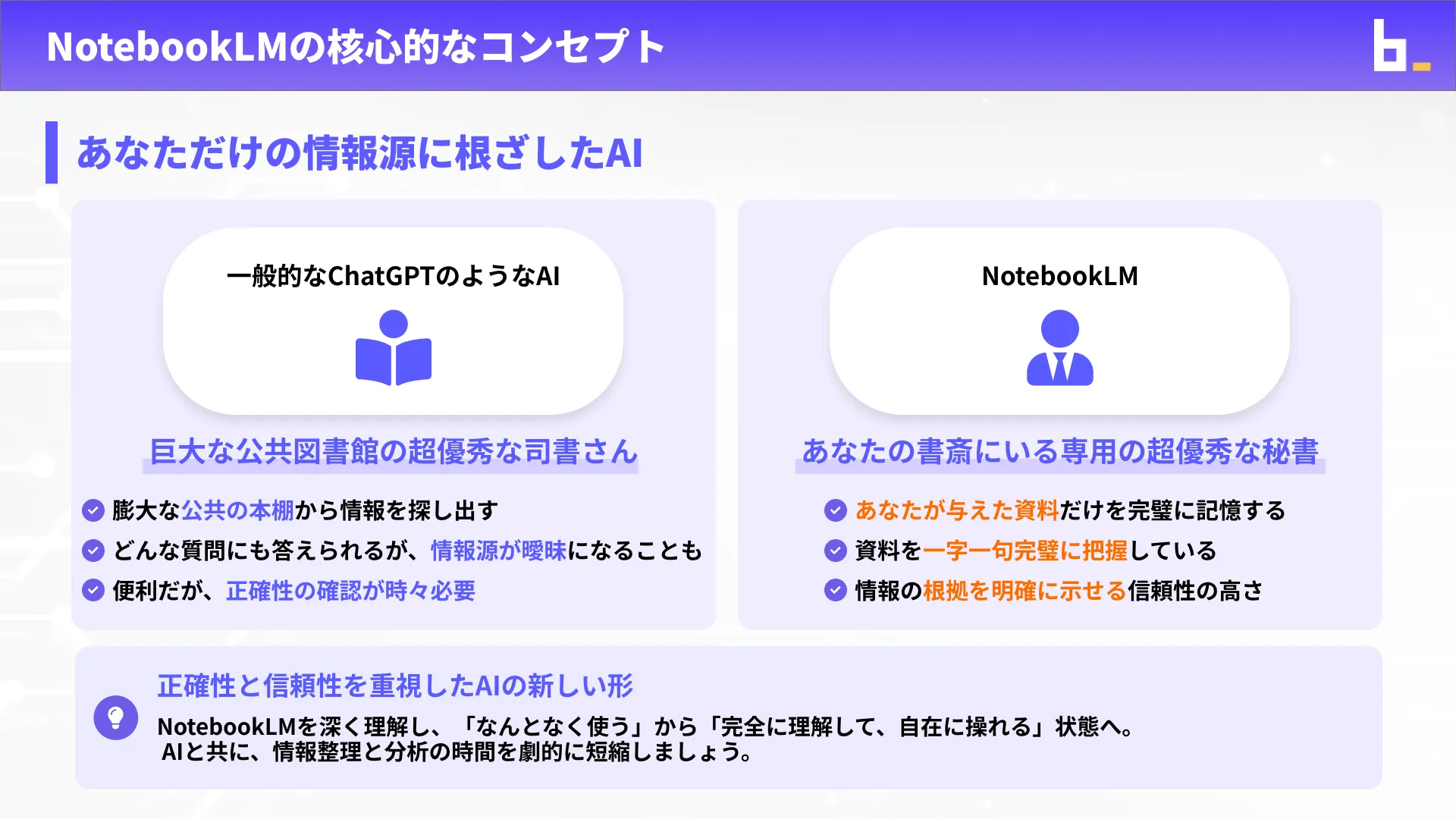
ChatGPT / Gemini:何でも相談できる「汎用アシスタント」
NotebookLM:自分の資料に特化して答えてくれる「リサーチ係・家庭教師」
というイメージです。本コースでは、両者の違いも整理しながら、NotebookLMの使い分けを解説します。
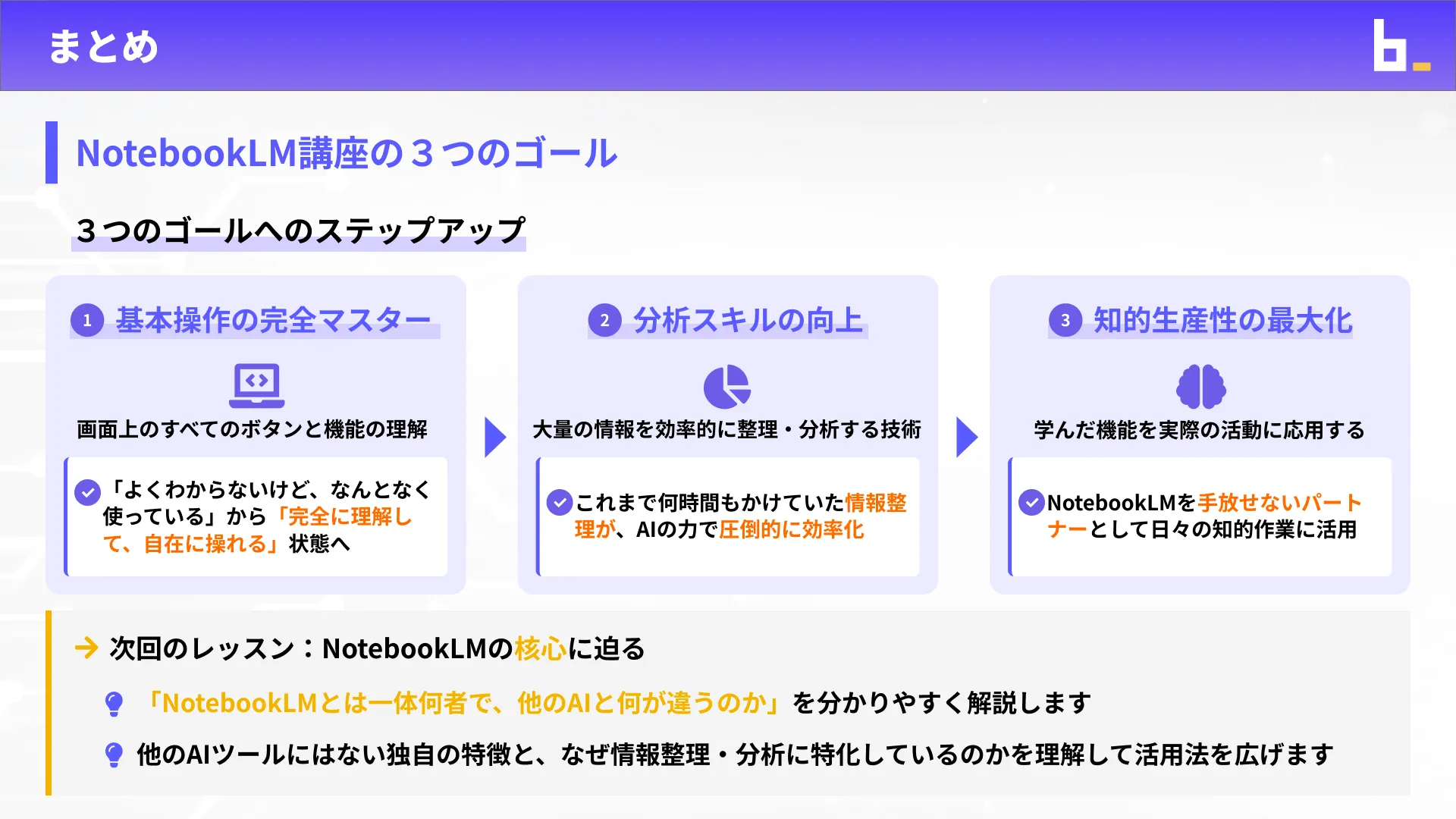
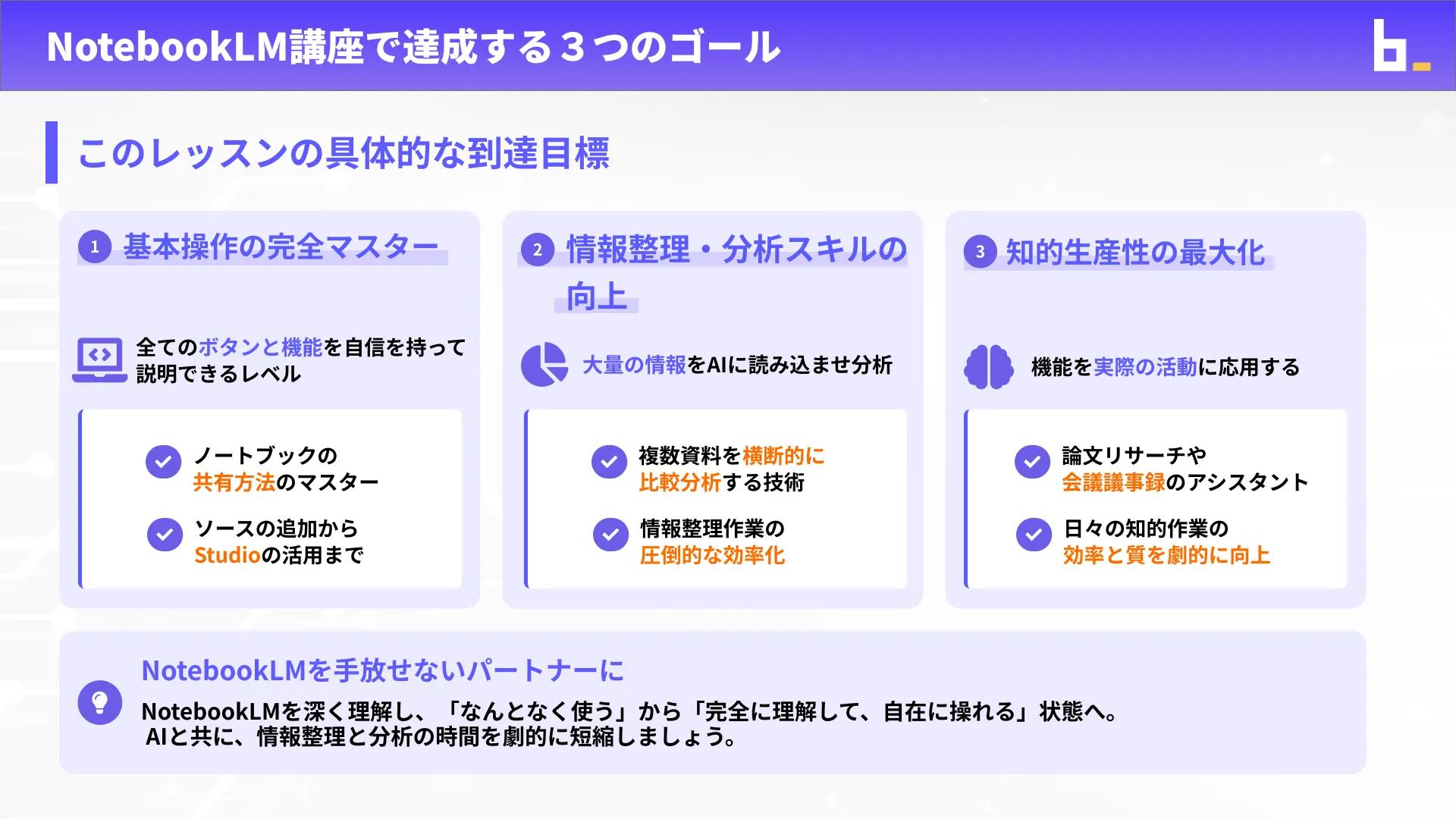
修了時のゴールイメージは、次のようなことを自走でできることです。
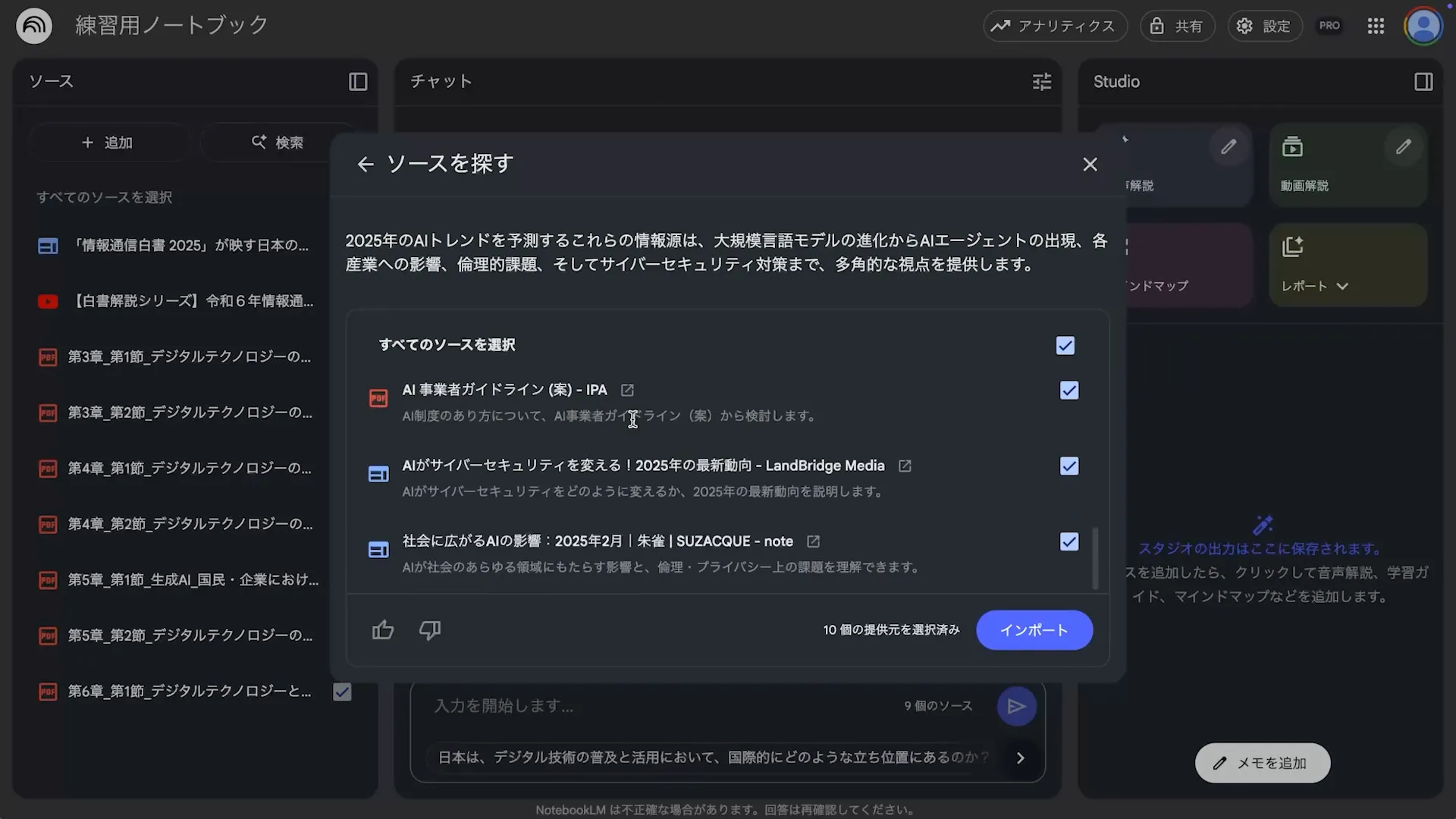
自分やチームの資料をNotebookLMにまとめて「AI付きナレッジベース」を作れる
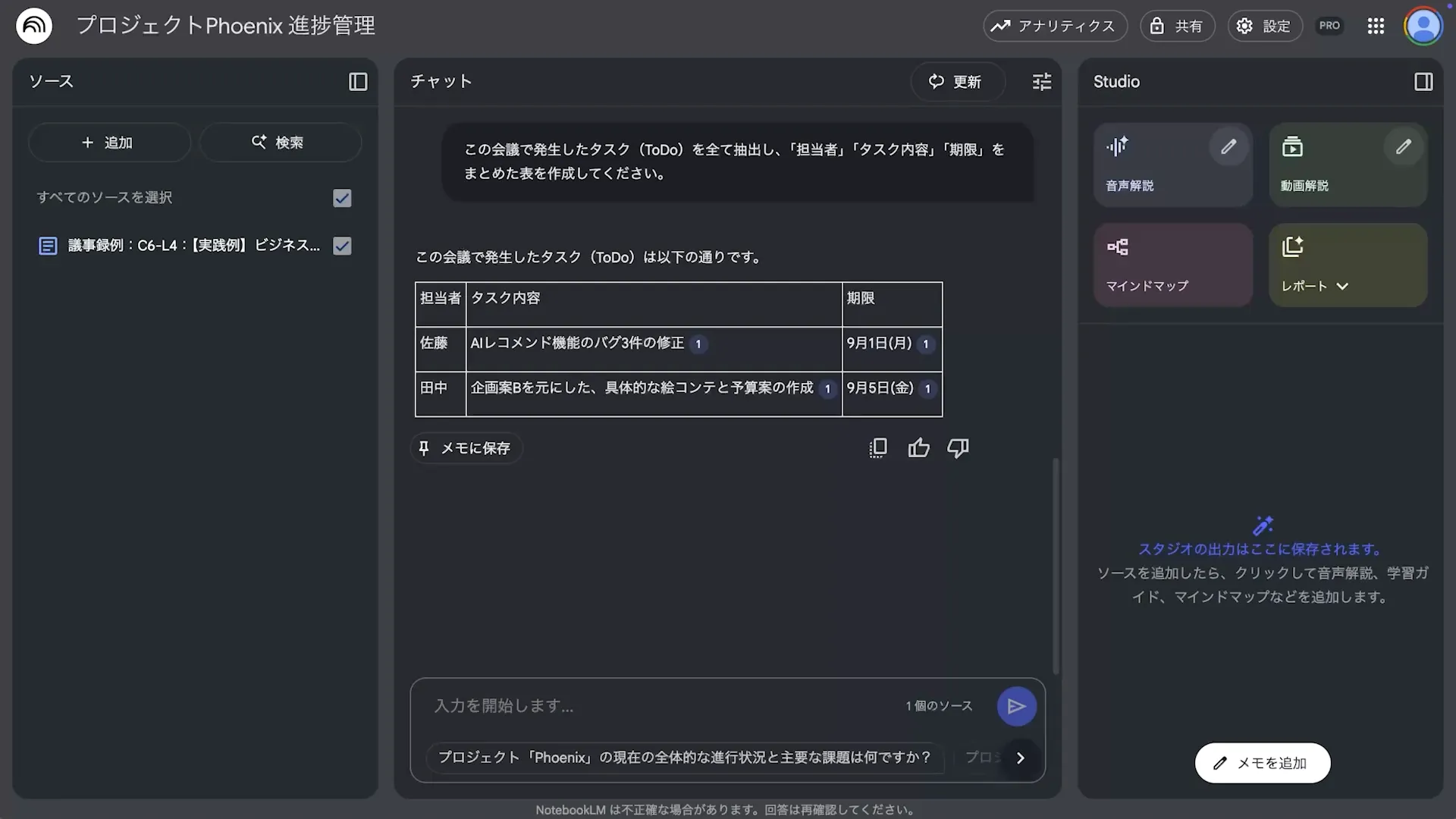
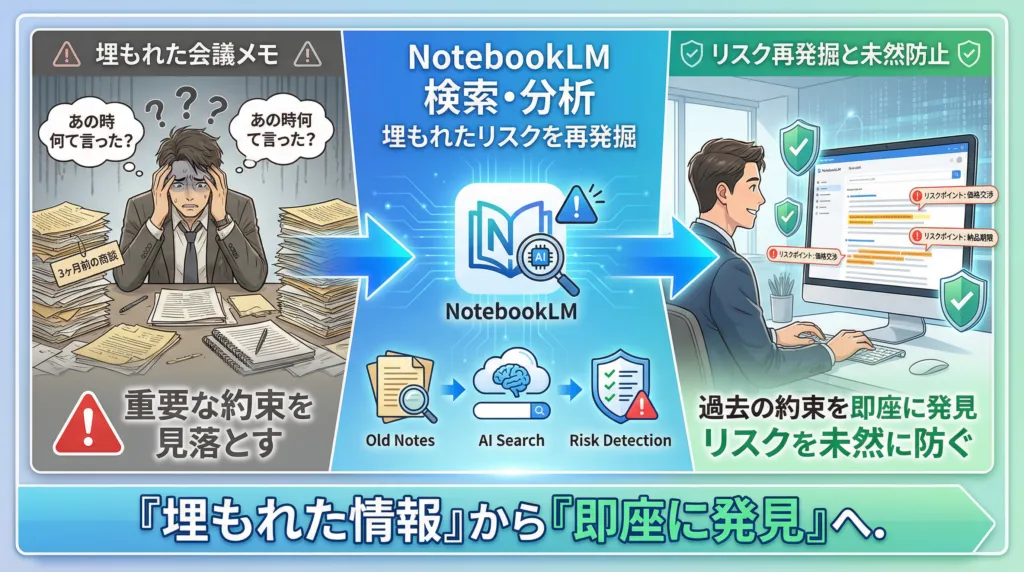
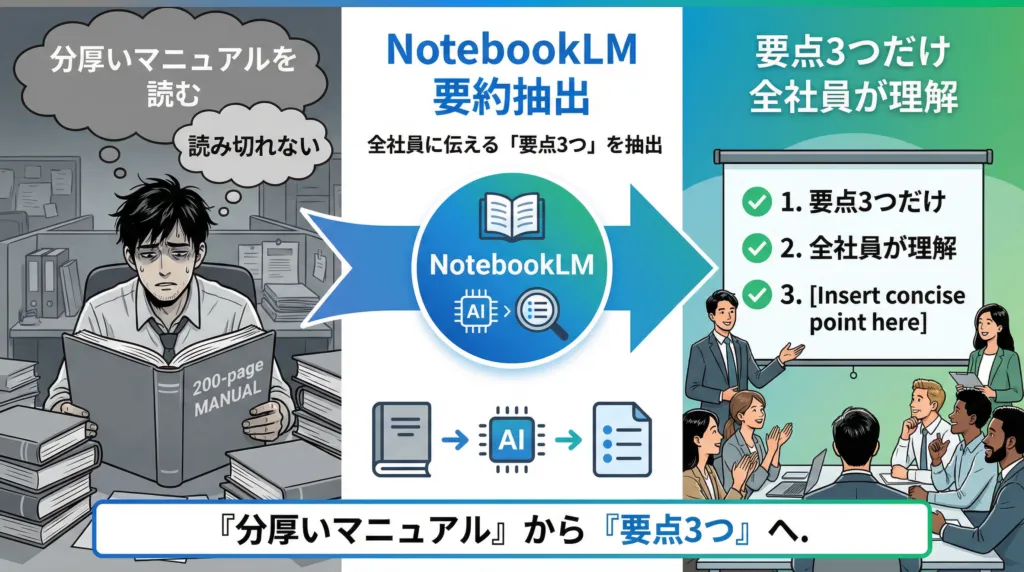
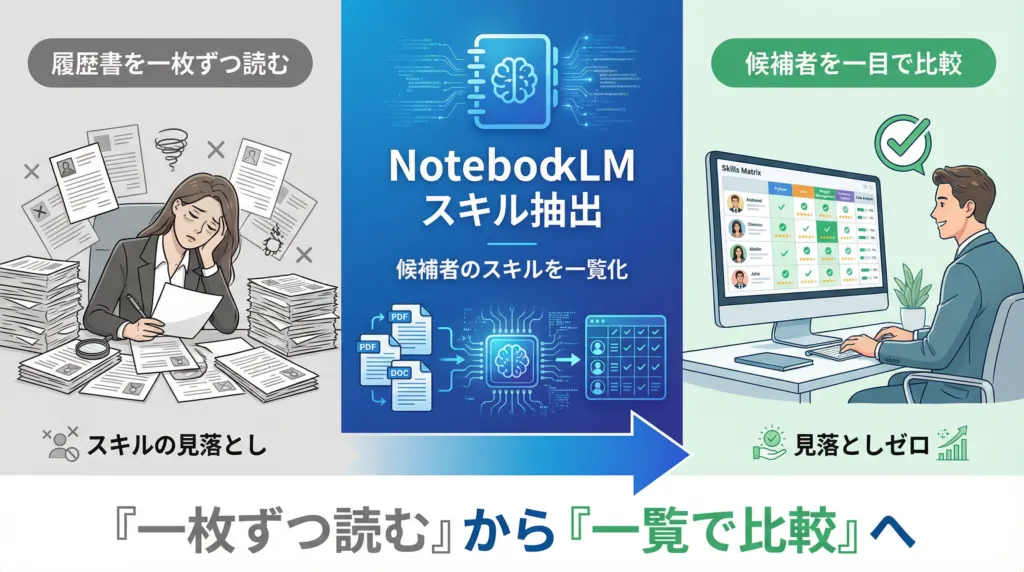
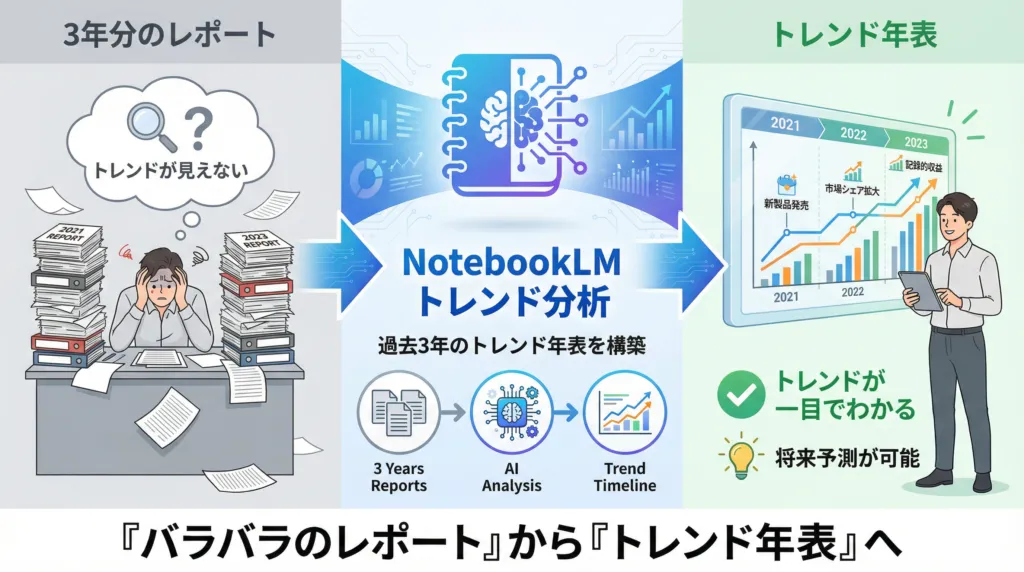
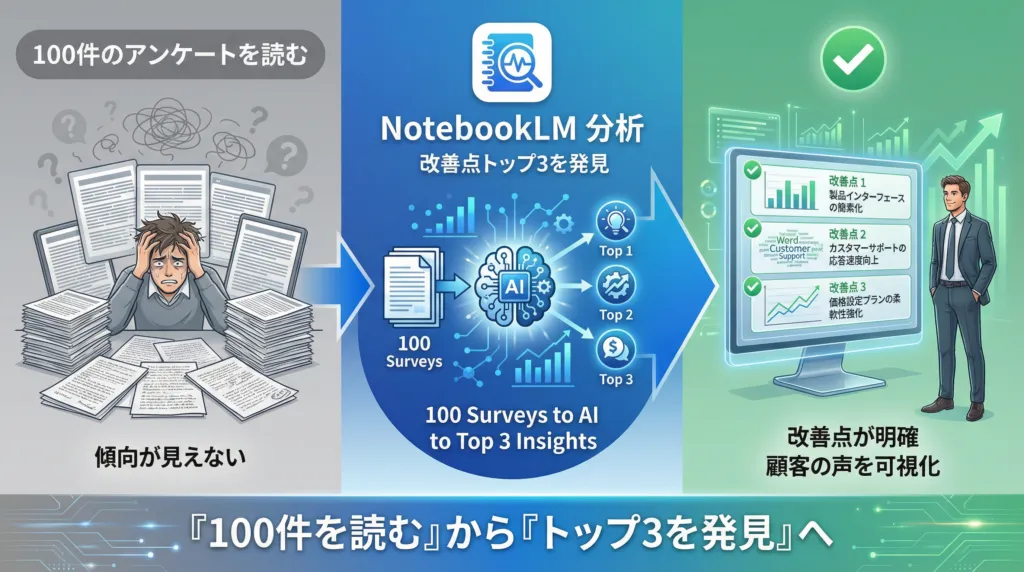
仕様書・議事録・レポートなどの要点を、短時間で要約・比較できる
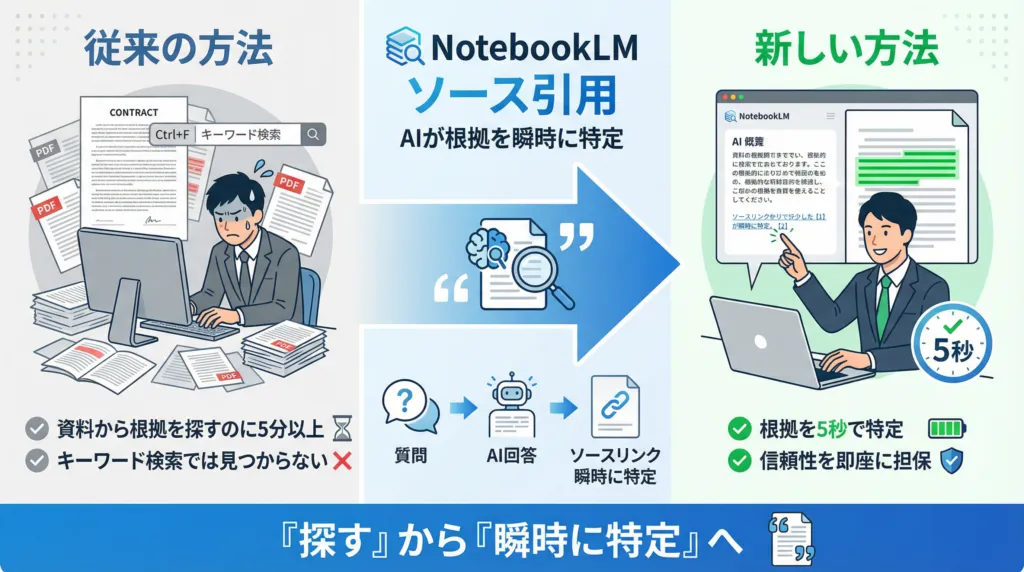
NotebookLMに質問を投げて、必要な情報をすばやく引き出せる
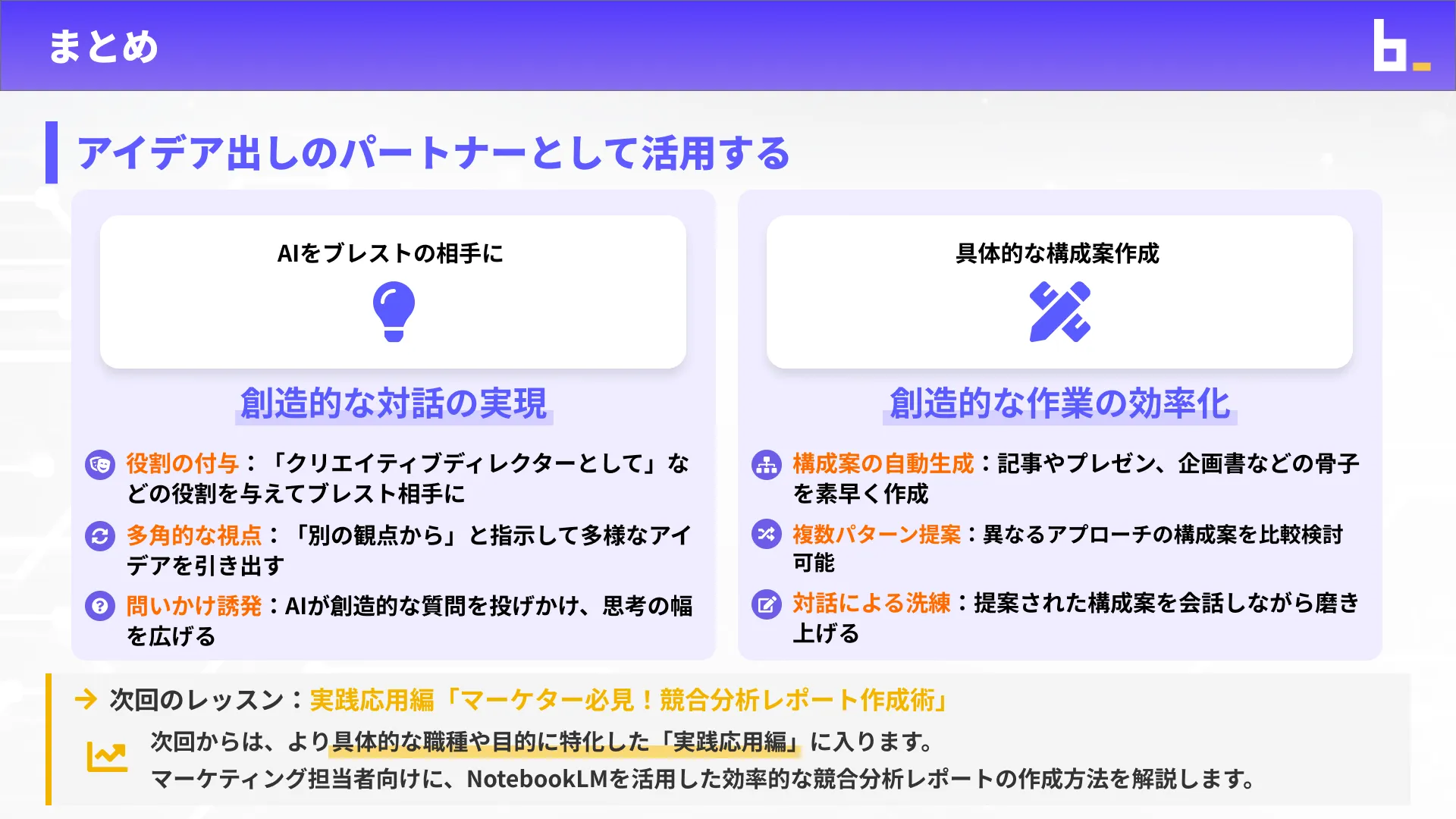
NotebookLMに下書きを作らせて、レポートや提案書、FAQなどのドラフトを作成できる
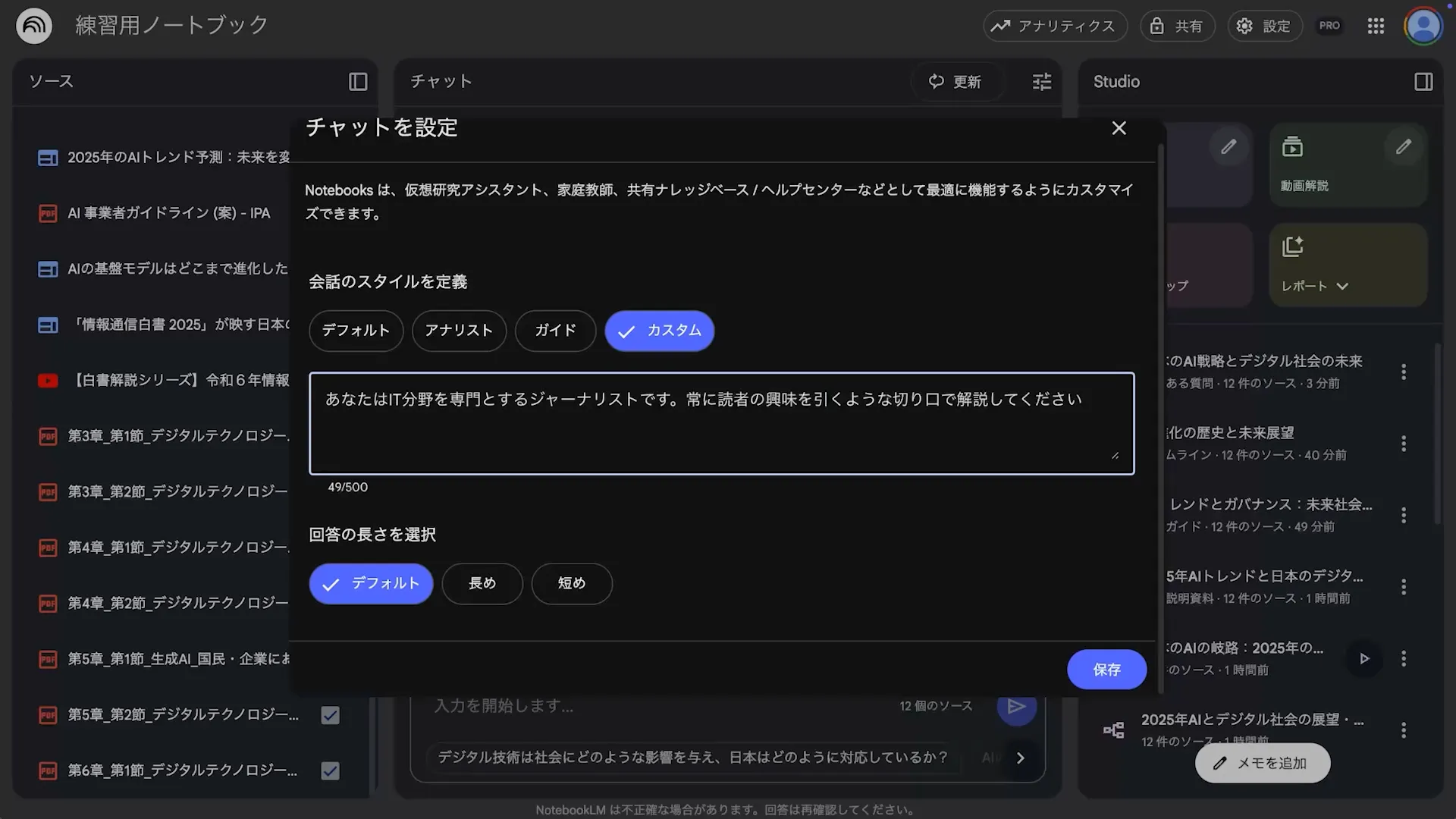
業務に合わせた「ノート構成」と「質問の仕方(プロンプト)」を設計できる
つまり「資料を貯めるだけ」から「資料をAIに読ませて、仕事の意思決定に使う」段階へ進める内容になっています。
特に相性が良いのは、次のような方です。
社内資料・顧客資料・マニュアルなど「読む資料」が多いホワイトカラー職
コンサル・企画・マーケティング・人事・営業企画・CS・教育担当など
ナレッジ共有や引き継ぎが追いつかず、情報を探す時間が多いチーム
すでにChatGPTやGeminiを触っているが、「自社資料を活かしきれていない」と感じている方
逆に、資料がほとんどない環境よりも、「PDFや議事録が山ほどある…」という職場の方ほど効果が出やすいです。
基本的には 無料のGoogleアカウントとNotebookLMが使える状態 であれば受講可能です。コースの演習も、無料枠で再現できる範囲で設計します。
ただし、以下のようなケースでは、会社のポリシーに合わせて有料プランやGoogle Workspace環境での利用を検討いただくとより安心です。
大量・大容量の社内資料を継続的に読み込ませたい
組織としてアクセス権限やログ管理を厳密に行いたい
どのプランにすべきか悩む場合は、お申し込み前のご相談で状況を伺い、最適な構成をご提案します。
バイテックの講座内では、原則として社外共有が難しい機密情報や生データは使わない 方針です。
講義中のデモは、講師側で用意したサンプル資料を使用
受講者さまが実データで試したい場合は、社内ルールの範囲でご自身の環境で実施(録画・画面共有は不要)
また、NotebookLM自体のデータ取り扱いポリシーはGoogleの規約に依存するため、情報システム部門やセキュリティ担当と連携しながら、安全な運用パターン(匿名化・サンプル化など)も併せてお伝えします。
NotebookLM単体でも学べますが、Gemini/ChatGPTのどちらか一方を触った経験があると理解が早い です。
まったくのゼロからの方:NotebookLMの基本操作+AIの基礎的な考え方から説明します
すでにChatGPTやGeminiに慣れている方:
「プロンプトの考え方」は共通
NotebookLM特有の“ノート設計”や“資料の整理の仕方”に重点を置いて進めます
必要であれば、Geminiマスターコース/ChatGPTマスターコースとの組み合わせもご提案可能です。
はい、推奨としては「自分の業務に近い資料」をお持ちいただくと効果が高い です。
バイテック側でも、汎用的なサンプル資料(レポート・マニュアル・議事録など)を用意
受講者さまには、社内規定に抵触しない範囲で、実際に使いたい資料を一部お持ちいただく形を推奨
講義で学んだノート設計やプロンプトを、その場でご自身の資料に当てはめることで、翌日からすぐに社内展開しやすくなります。
2025 Librex Inc.