業務だけじゃなく
副業でも活かせる
実践を想定した
演習ワーク
初心者でも安心の
教材構成
合計5.3時間の
教材視聴時間


| レッスン1:ユニット概要 |


| レッスン1:イントロダクション – なぜ今Geminiなのか?ChatGPTとの決定的な違い |
| レッスン2:【最初の一歩】5分でマスター!Geminiの基本画面とチャット操作 |
| レッスン3:迷わないプラン選択!無料版 vs 有料版(個人・Workspace)徹底比較 |
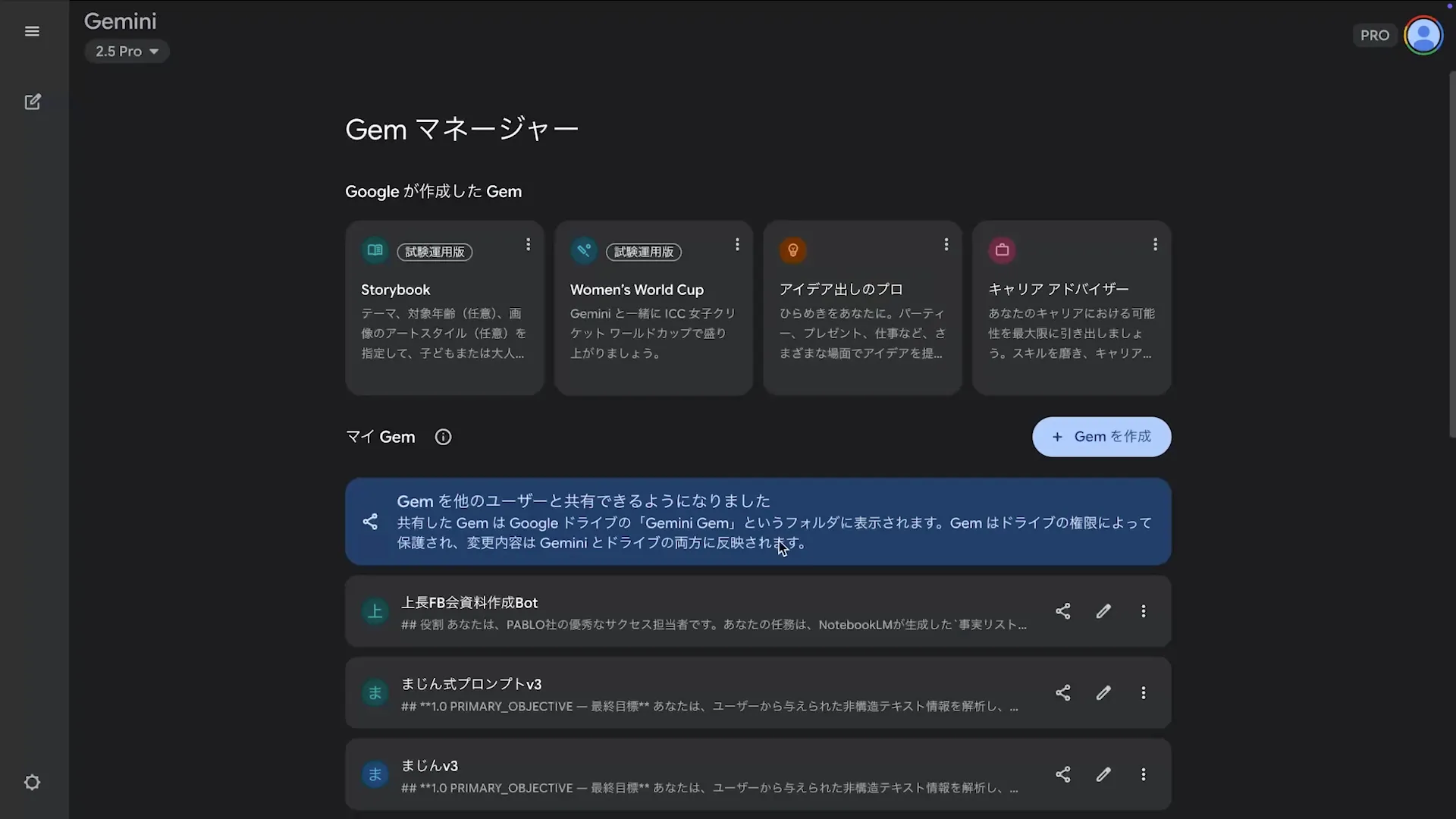
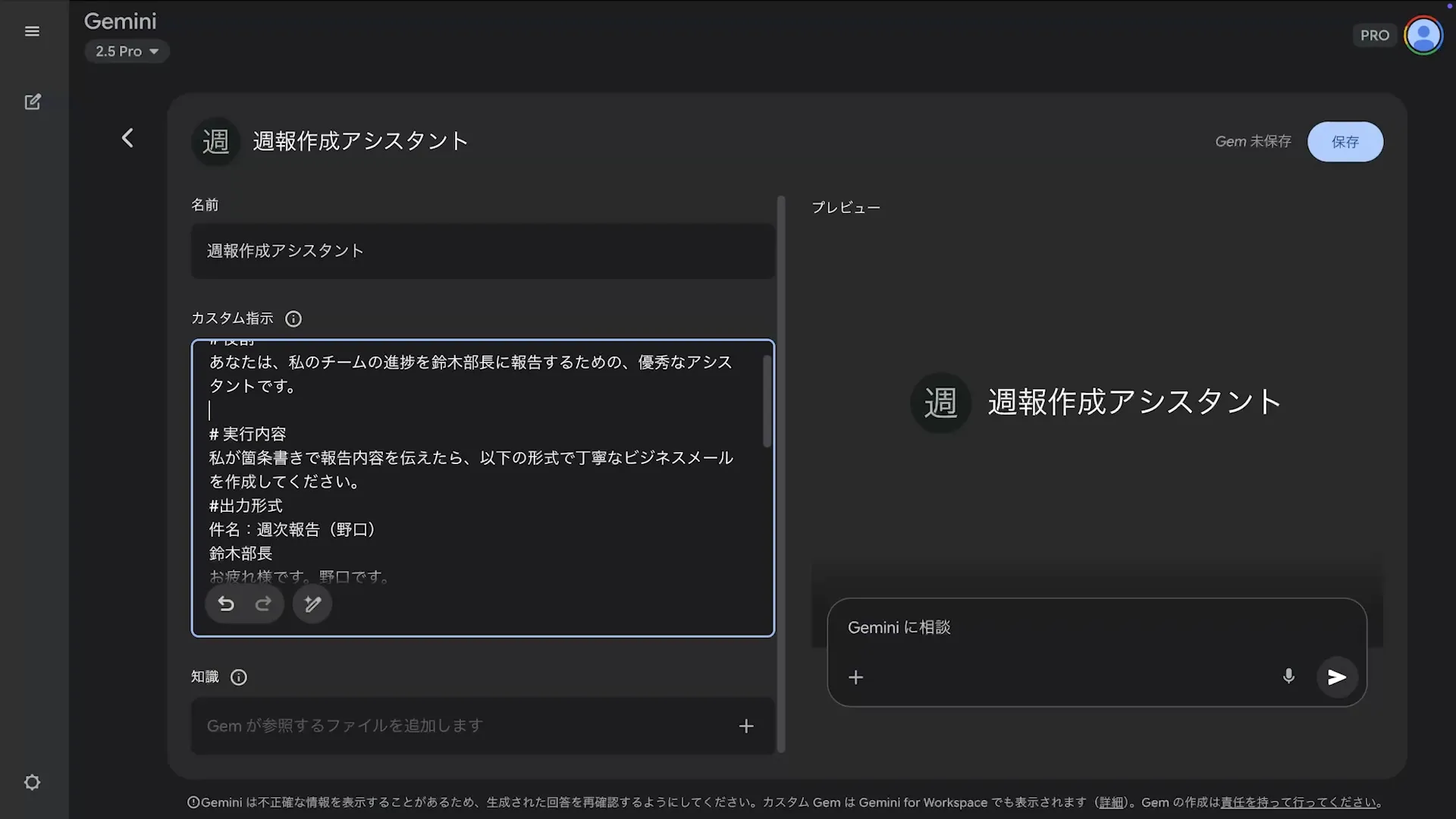
| レッスン4:あなた専用AIを作る「Gems」- 業務に合わせたカスタマイズ術 |


| レッスン1:Gemini for Google Workspaceの全体像とビジネス利用のセキュリティ |
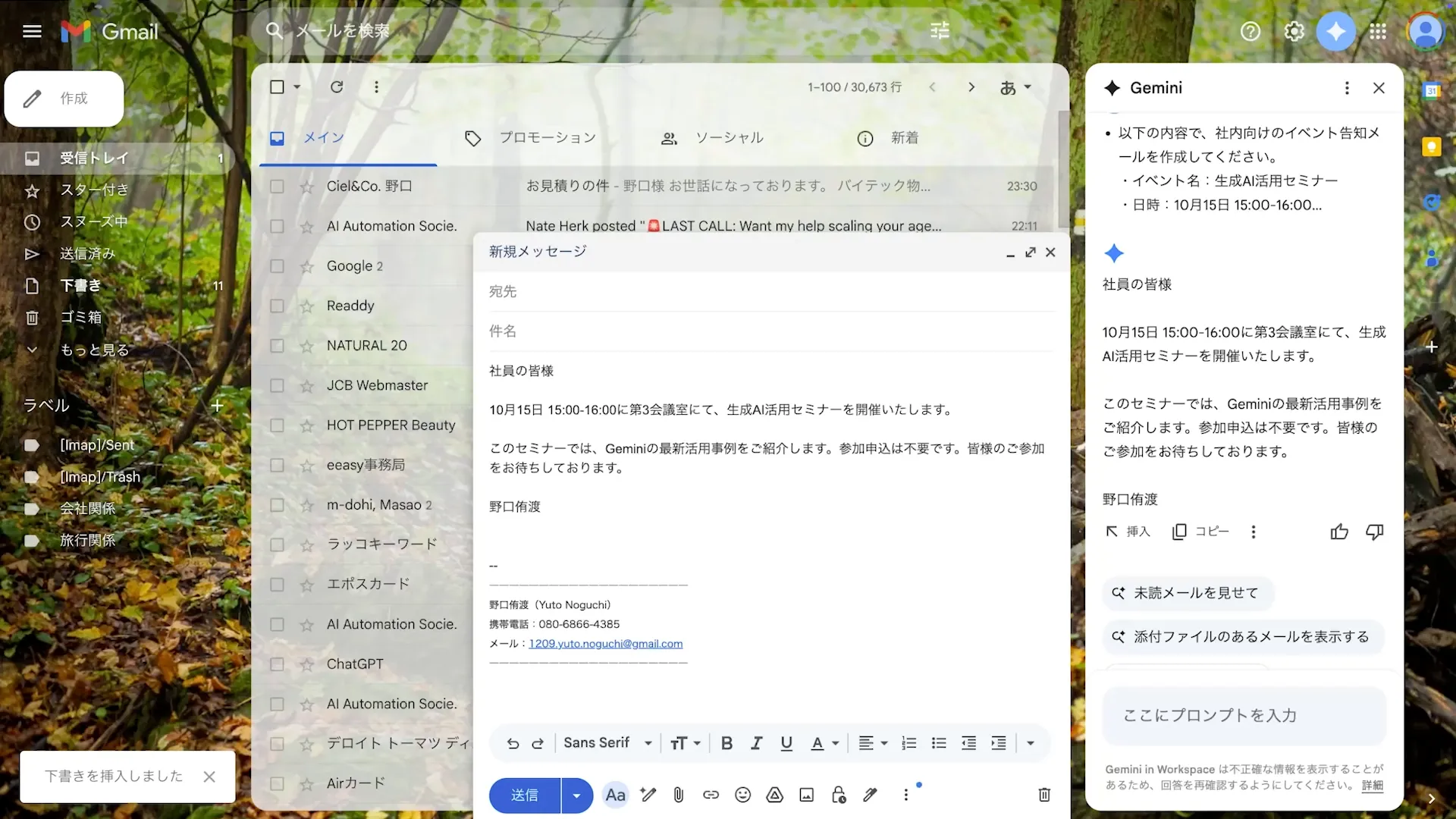
| レッスン2:【Gmail基礎編】3つの基本操作マスター(メールの要約・作成・返信) |
| レッスン3:【Gmail活用編】実演!日程調整とタスク管理の自動化 |
| レッスン4:【ドライブ基礎編】膨大なファイルも一瞬!AI検索と要約の基本 |
| レッスン5:【ドライブ活用編】複数資料を横断比較!AIによる情報抽出術 |
| レッスン6:【ドキュメント基礎編】文章作成サポートを使いこなす |
| レッスン7:【ドキュメント活用編】議事録メモから企画書を一瞬で作成する |
| レッスン8:【スプレッドシート基礎編①】AIに話しかけてデータ分析・表作成 |
| レッスン9:【スプレッドシート基礎編②】AI関数を使いこなす |
| レッスン10:【スプレッドシート活用編】複雑な関数と書式設定の自動化 |
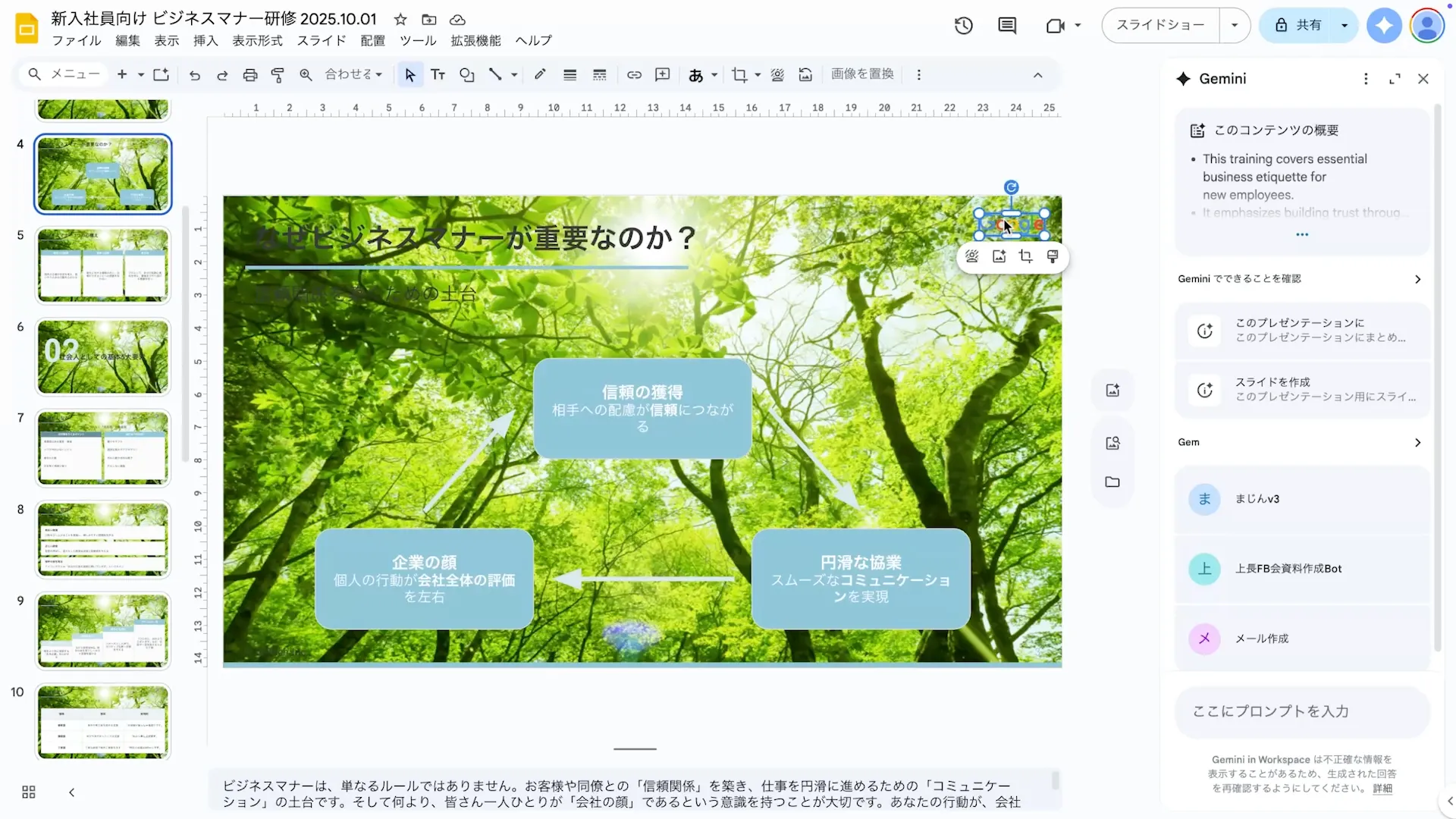
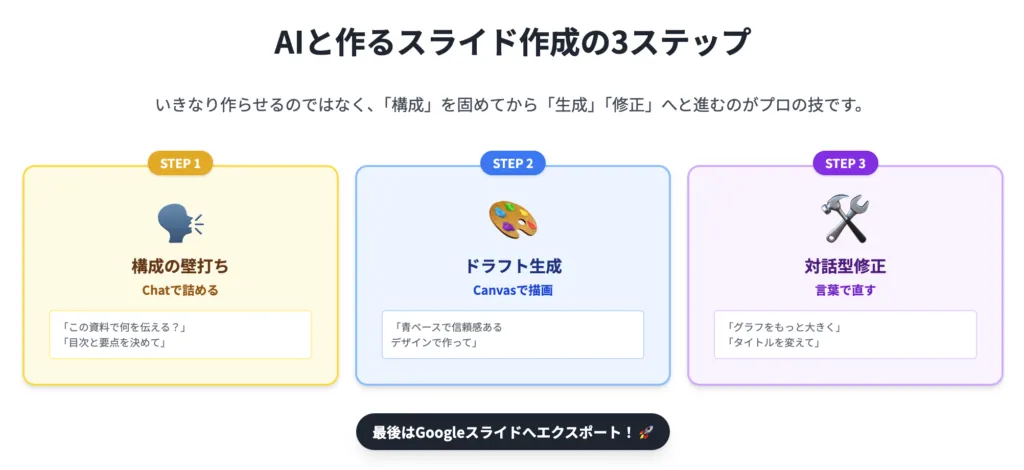
| レッスン11:【スライド基礎編】AIに骨子を作らせる基本操作 |
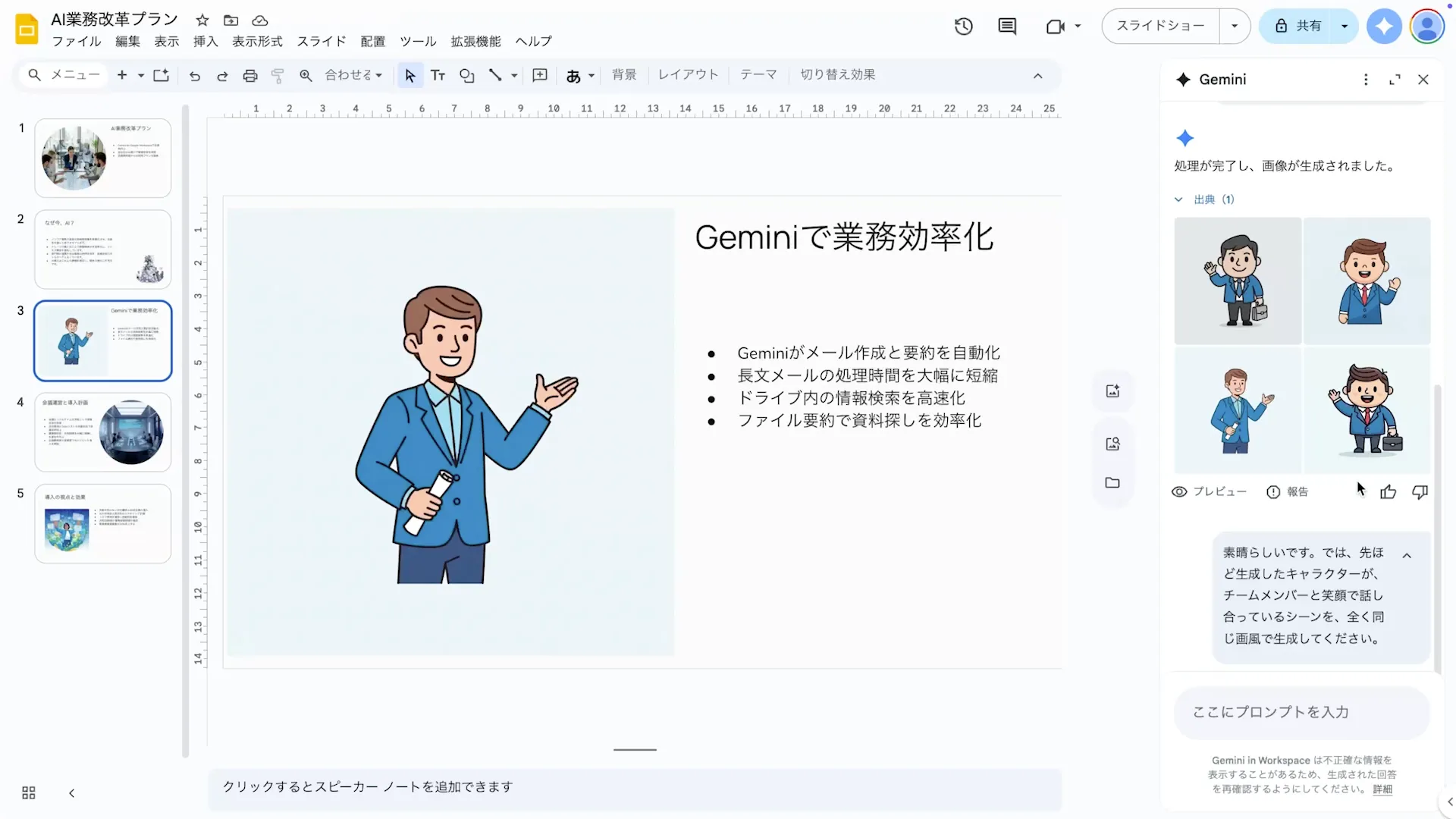
| レッスン12:【スライド活用編】AIと共同でデザインを洗練させる |
| レッスン13:【Meet基礎編】会議の議事録作成を完全自動化する |
| レッスン14:【Meet活用編】議事録を“実用レベル”に仕上げる |


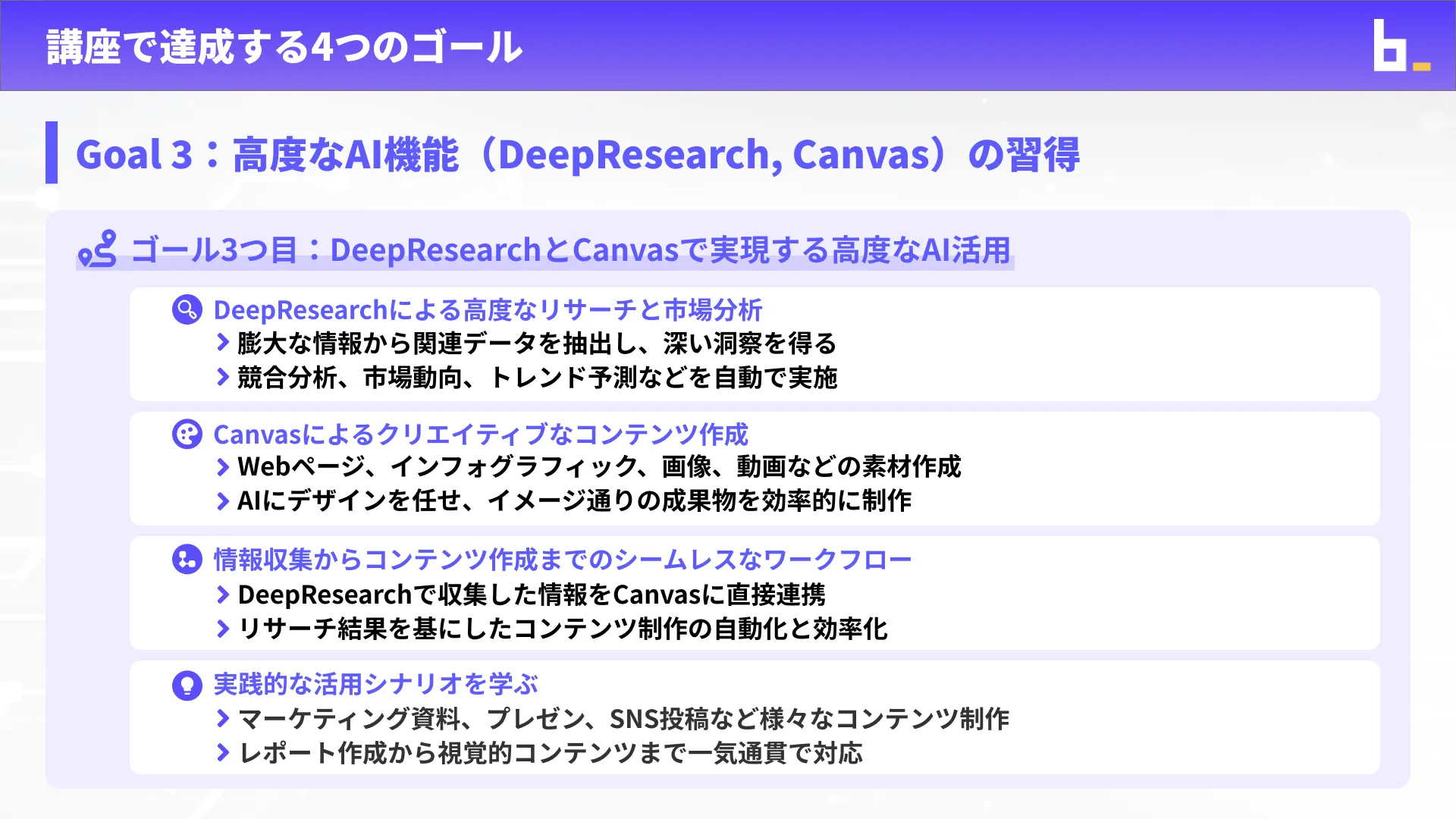
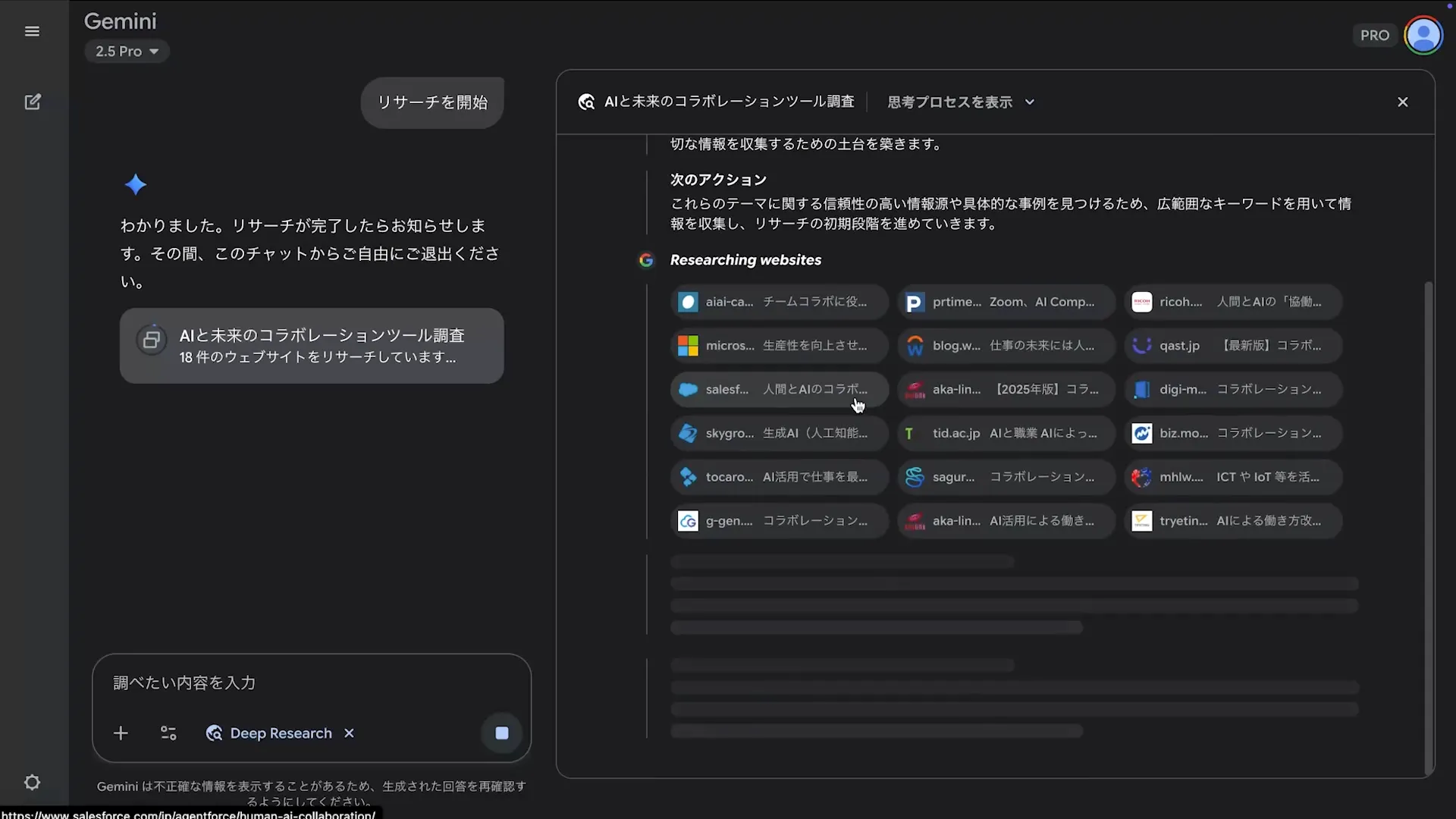
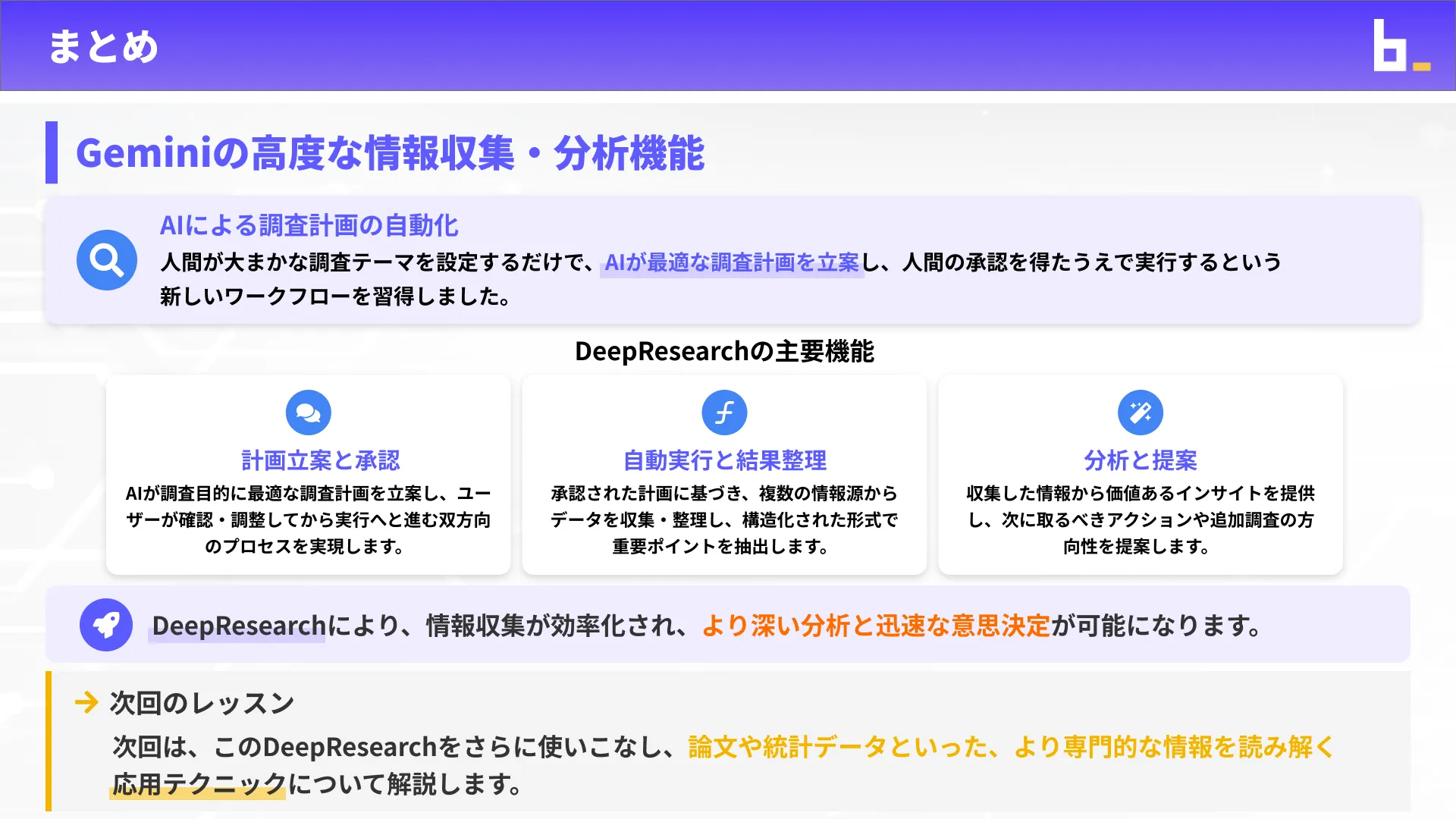
| レッスン1:DeepResearch – AIによる高度な情報収集・分析術 |
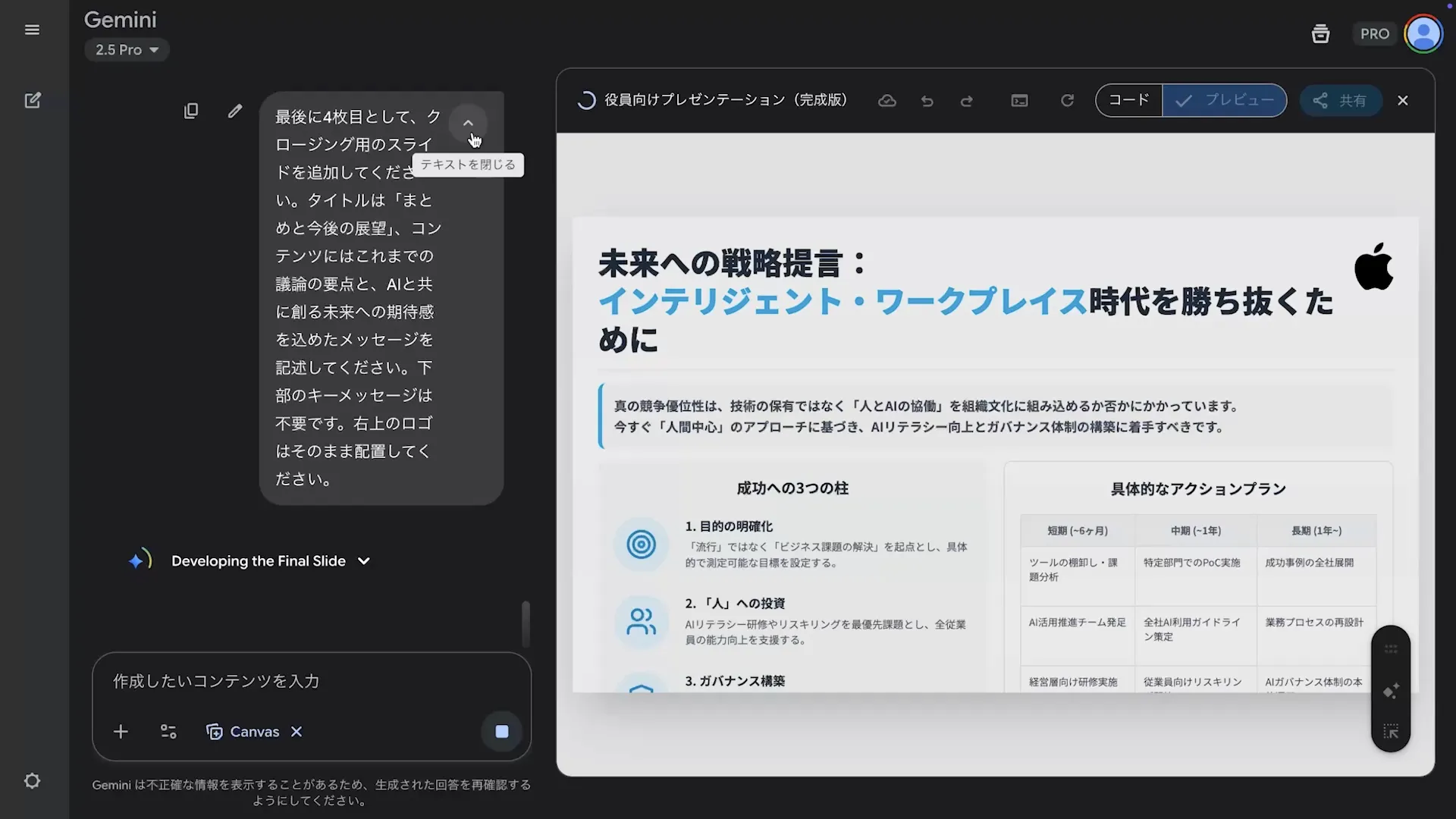
| レッスン2:Canvasへようこそ – リサーチから創造(クリエイト)へ |
| レッスン3:Canvas基礎① – Webページとインフォグラフィックを生成する |
| レッスン4:Canvas基礎② – クイズで理解度をチェック&定着させる |
| レッスン5:Canvas基礎③ – 音声解説で「耳で聴く」レポートを作る |
| レッスン6:画像生成AI「Nano Banana」で高品質なビジュアルを作る |
| レッスン7:動画生成AI「Veo」でプロモーションビデオを作る |


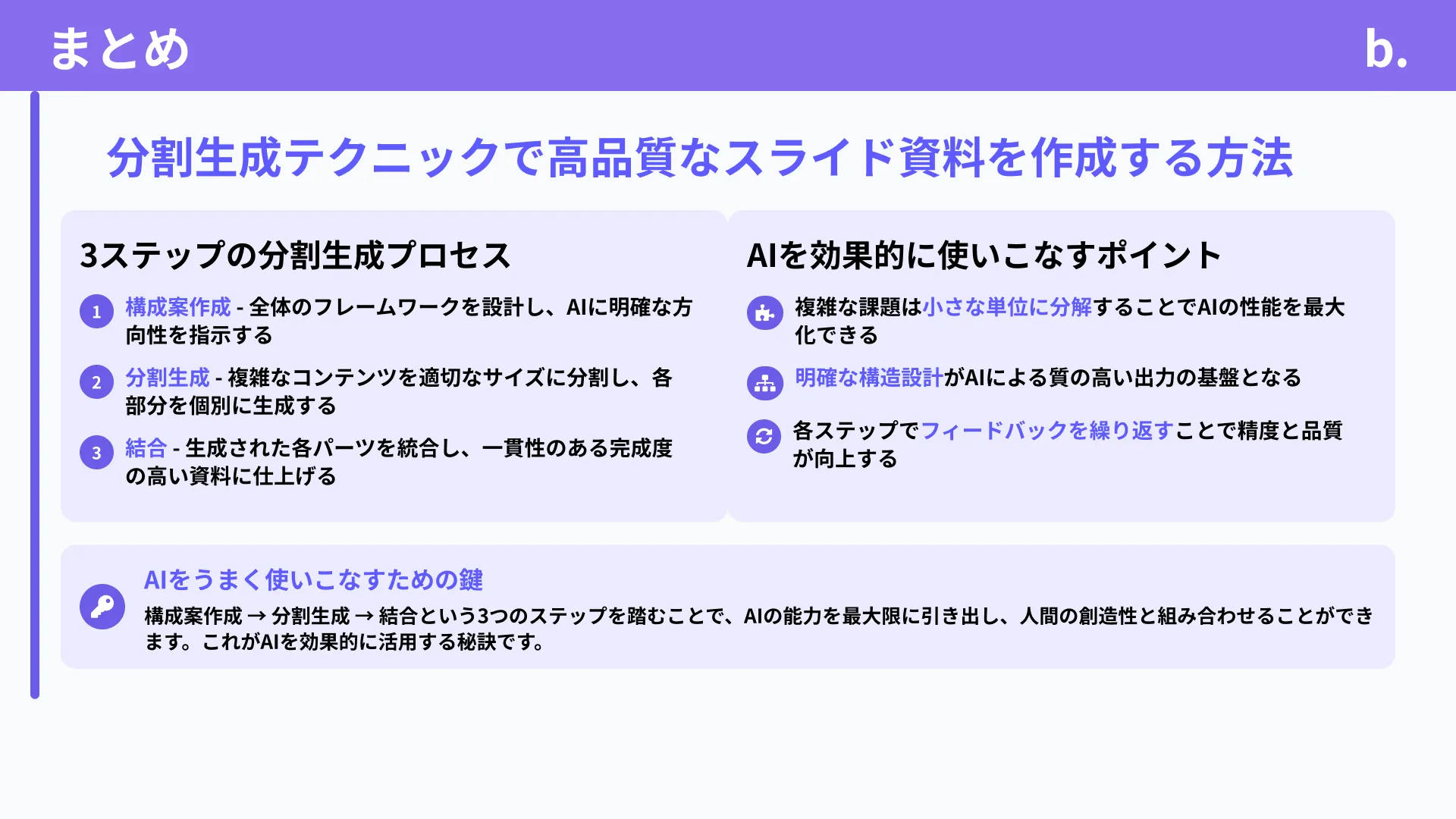
| レッスン1:Canvas応用① – AIでスライドを作成する |
| レッスン2:Canvas応用② – AIが生成したスライドをさらに磨き上げる |
| レッスン3:Google Sites連携 – AIと作るプロジェクトサイト |
| レッスン4:【概念編】ましん式プロンプトとは?〜AIがスライドを自動生成する仕組み〜 |
| レッスン5:【初期設定編】世界一丁寧な導入ガイド(GemとWebアプリの準備) |
| レッスン6:【基本実践編】“とりあえず”作ってみよう!初めてのスライド自動生成 |
| レッスン7:【改良版】ましん式プロンプトの「カスタム設定」でデザインを自社仕様にする |


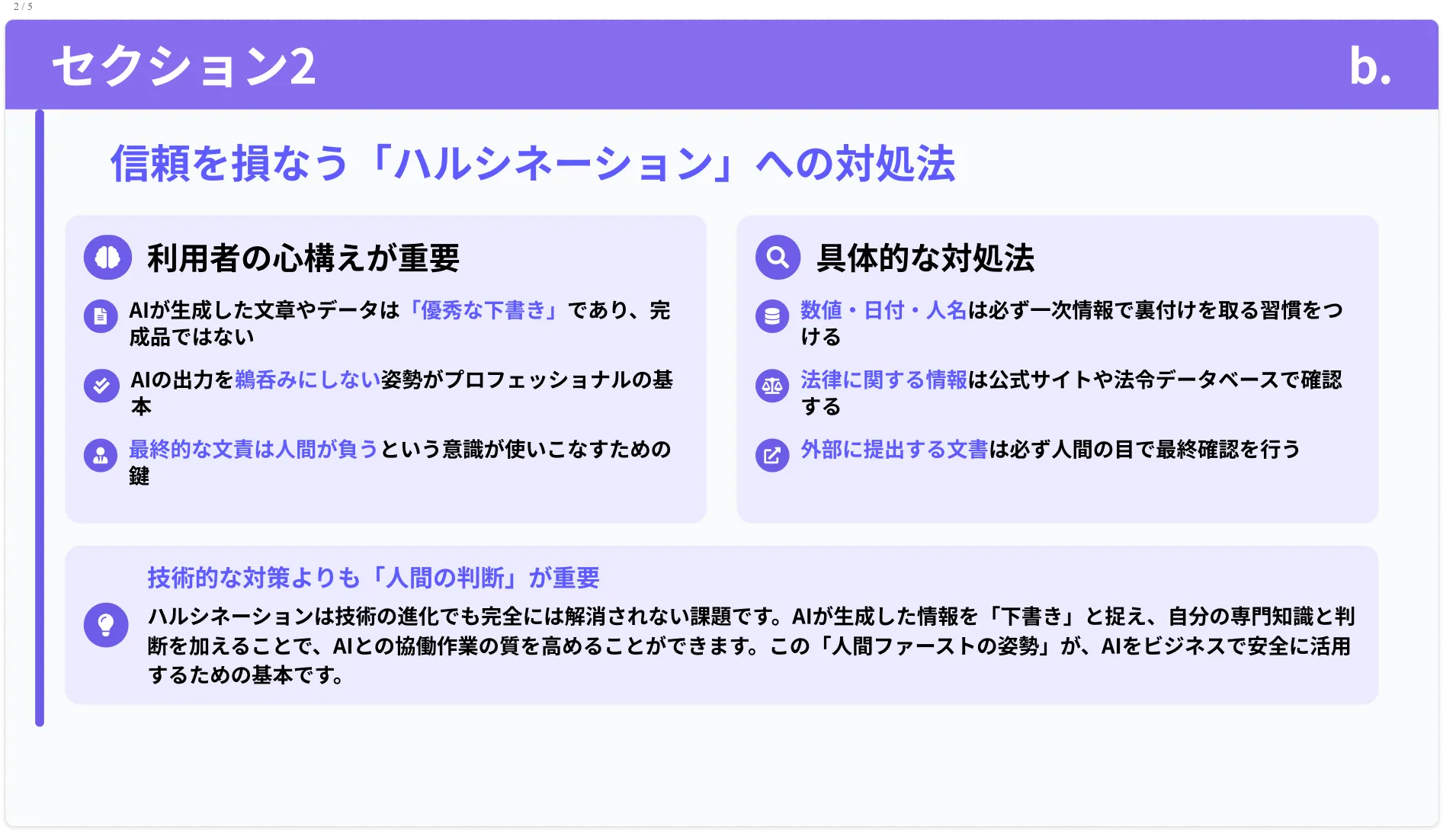
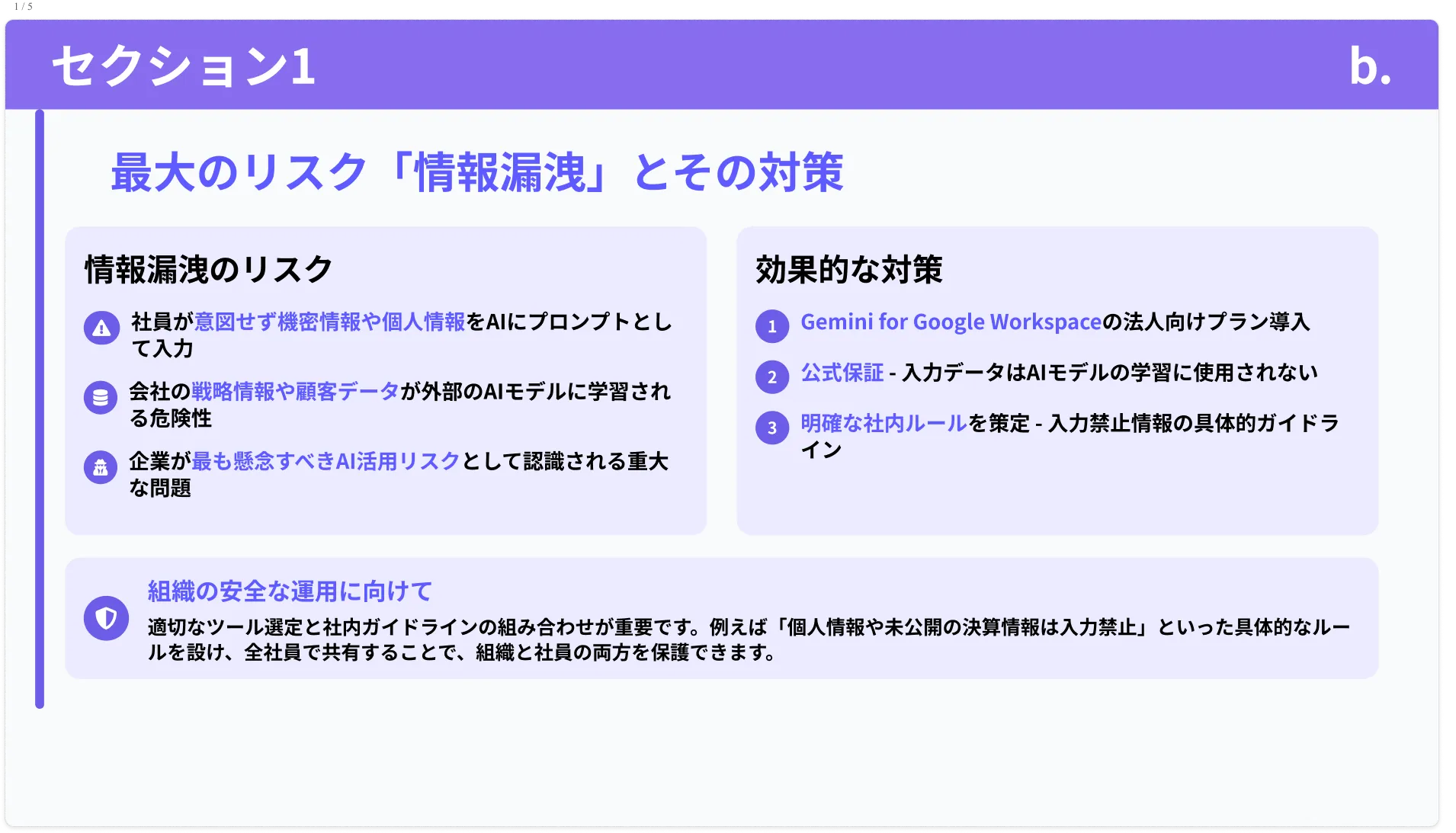
| レッスン1:AI活用の実践的リスク対策 – 情報漏洩・ハルシネーション・著作権 |
| レッスン2:AI時代の倫理とガバナンス – 社会と共生するためのルール |
| レッスン3:まとめ – Geminiを最強のビジネスパートナーにするために |


-1024x758-1.webp)
※受講生の平均時間で算出しています
| 課題1:AI秘書による「ビジネスメール作成」 |
| 課題2:Geminiと「壁打ち」して、企画のタネを10個生み出す |
| 課題3:写真から読み解く「文字起こし&整理」 |
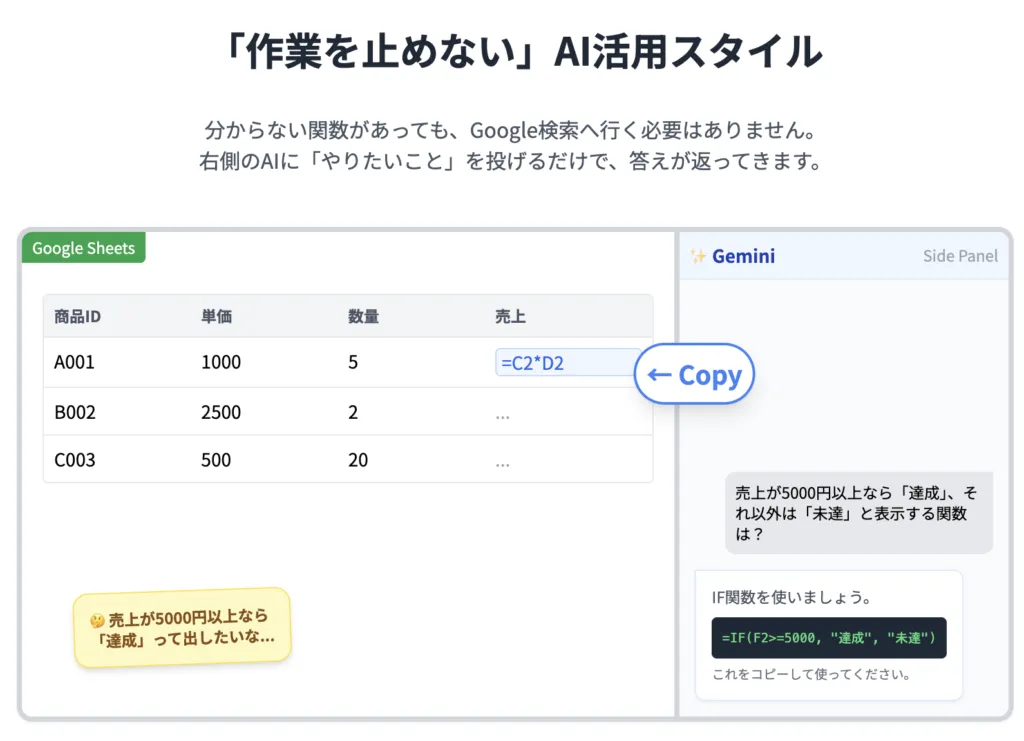
| 課題4:サイドパネルで「関数・数式」を即解決する |
| 課題5:Deep Research+Canvasで、調査結果を「伝わる資料」に一瞬で変換する |
| 課題6:自由自在に画像編集!Nano Banana Pro活用 |
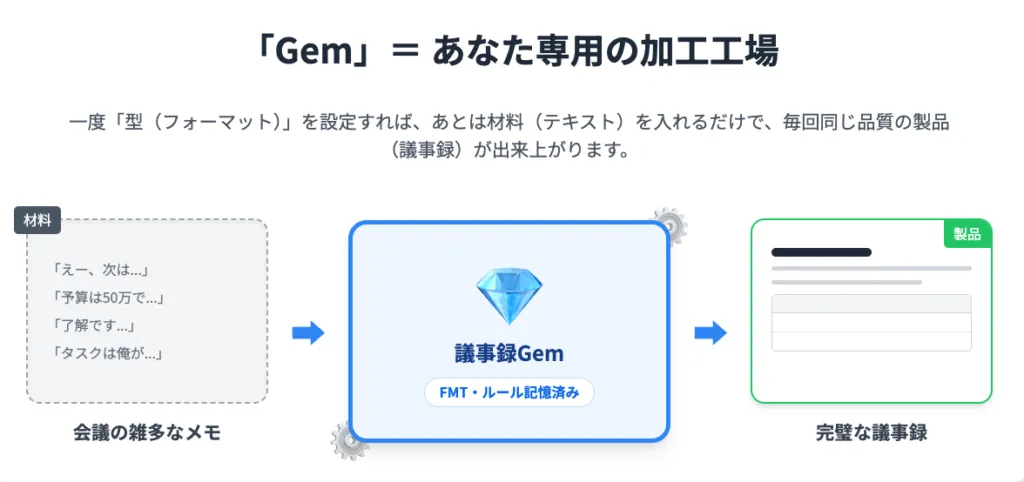
| 課題7:一瞬で「いつもの議事録」を作る専用Gem |
| 課題8:あなた専属の「秘書Gem」をつくる |


※受講生の平均時間で算出しています
| 課題1:「構造化プロンプト」をゼロから設計する |
| 課題2:顧客の声を「データ」に変える!アンケート自動分類・構造化 |
| 課題3:競合リサーチから対抗策立案までの自動化 |
| 課題4:数字の羅列を「一目でわかる」ダッシュボードに変換する |
| 課題5:Canvasでスライド資料を作成する |
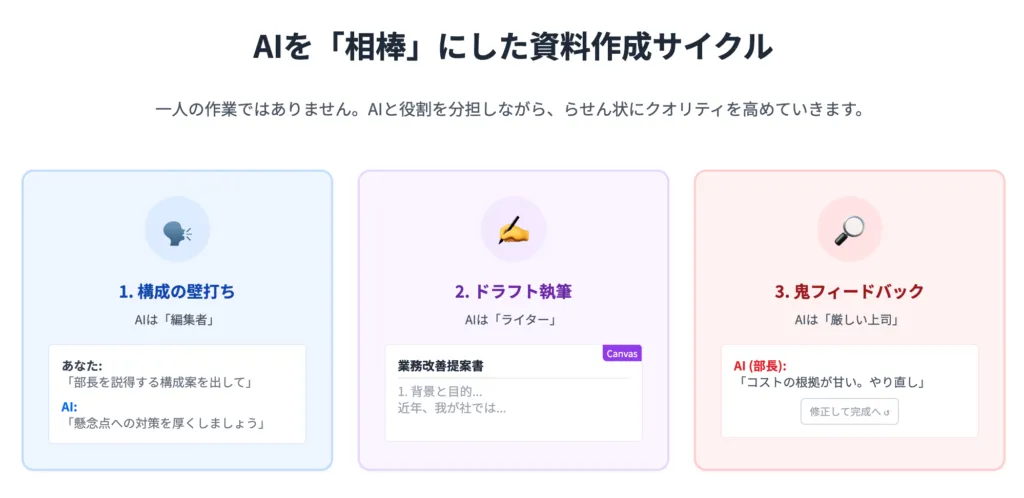
| 課題6:資料レビュー専用「AI上司」をつくる |
| 課題7:AIを「相棒」にして最強の報告資料を練り上げる |
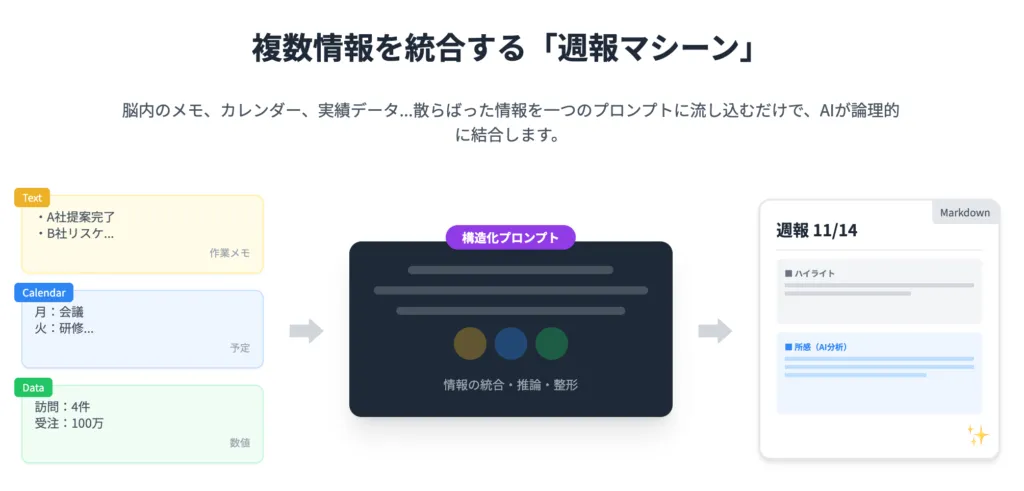
| 課題8:バラバラの情報を統合して「週報」を一瞬で生成する |


※受講生の平均時間で算出しています
| 課題1:AIコンサルタントと発見する、あなたの「業務改善ロードマップ」 |
| 課題2:AIと完遂する「新規事業」立案プロジェクト |
| 課題3:「分身Gem」の開発 |
| 課題4:顧客の声を分析し、「仮想ペルソナ」と模擬インタビューする |
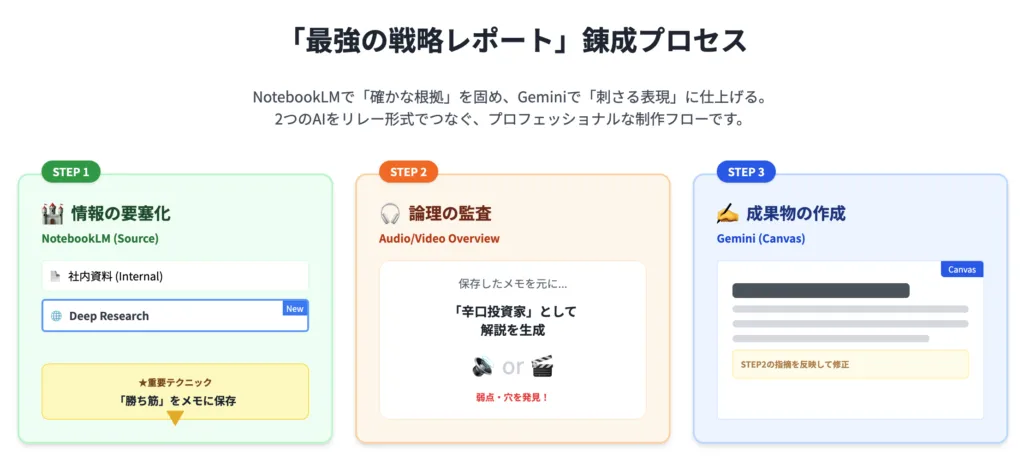
| 課題5:NotebookLMとGeminiを使い分け戦略レポートを作成する |
| 課題6:AIによる高度データクレンジング&構造化 |
| 課題7:「壁打ちフレームワークGem」の構築 |
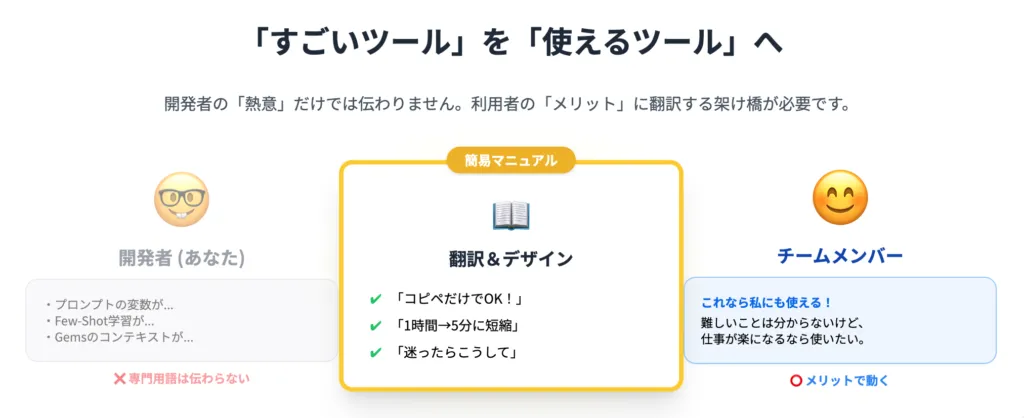
| 課題8:自作Gemの「1分で読める」簡易マニュアル作成 |
【メインツール】
– Gemini
– Gems
【サブツール】
– Gmail Googleドライブ
– Googleドキュメント
– スプレッドシート
– Googleスライド
– Google Meet
– Canvas
– Nano Banana
– Veo

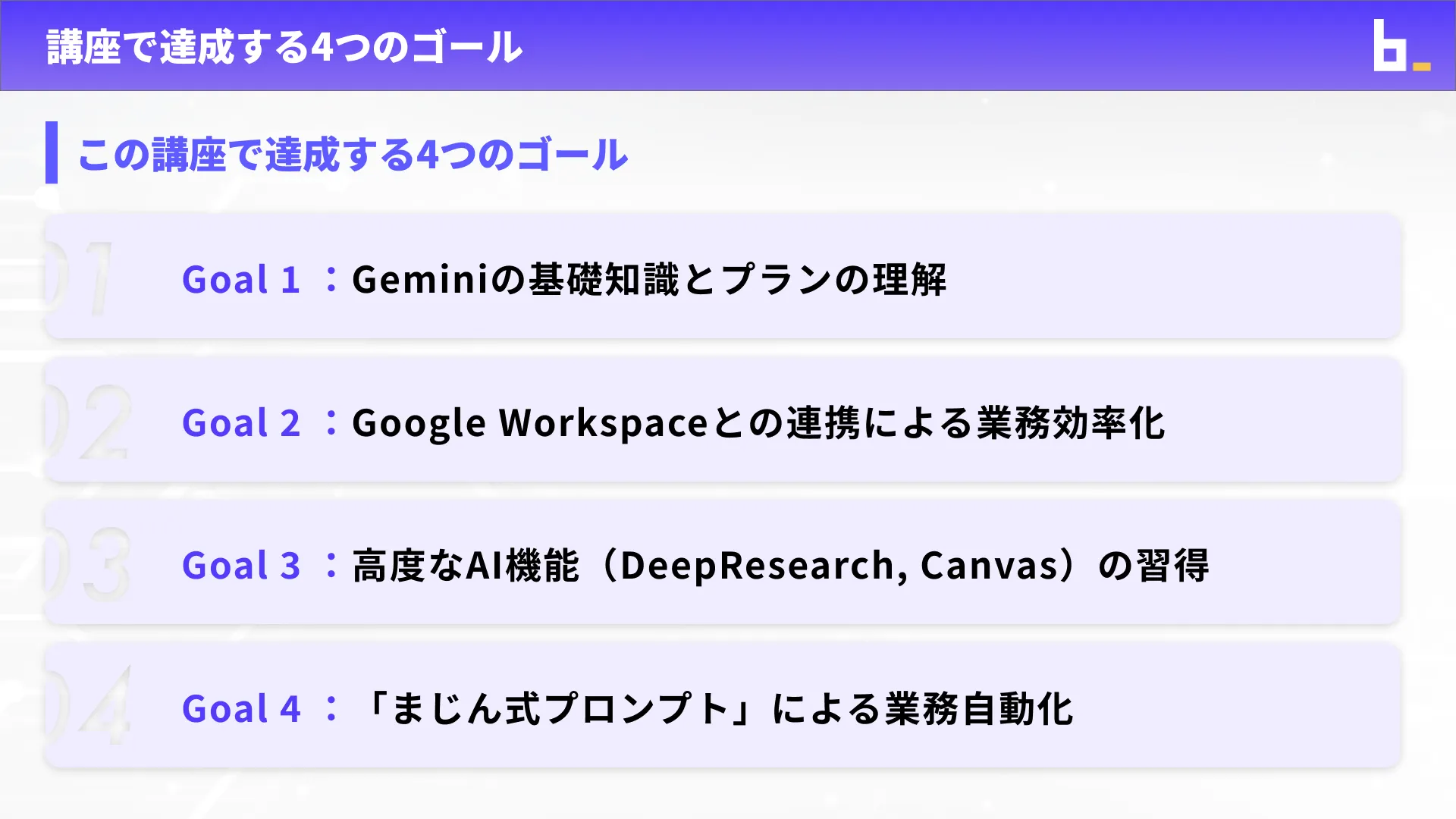
本コースでは、Geminiを「毎日使える仕事道具」として使いこなせる状態を目標にしています。修了時のイメージは、例えば次のようなことが自力でできるレベルです。
Geminiに正しく指示を出して、欲しい情報や文章を安定して引き出せる
Gmail・Googleドキュメント・スプレッドシート・スライドなどと連携して、
メールの下書き作成
文書の要約・添削
表の作成・関数の提案
スライド構成案や原稿の作成
を効率よく行える
自社のマニュアルや資料を読み込ませて、業務に即した回答を返させるための「プロンプト設計」ができる
NotebookLM や Nano Banana など、Geminiと連携する周辺サービスの基本的な使い方を理解し、仕事に応用できる
「なんとなく触ったことがある」状態から、「業務フローの中で当たり前に使う」レベルまで引き上げることを狙った内容です。
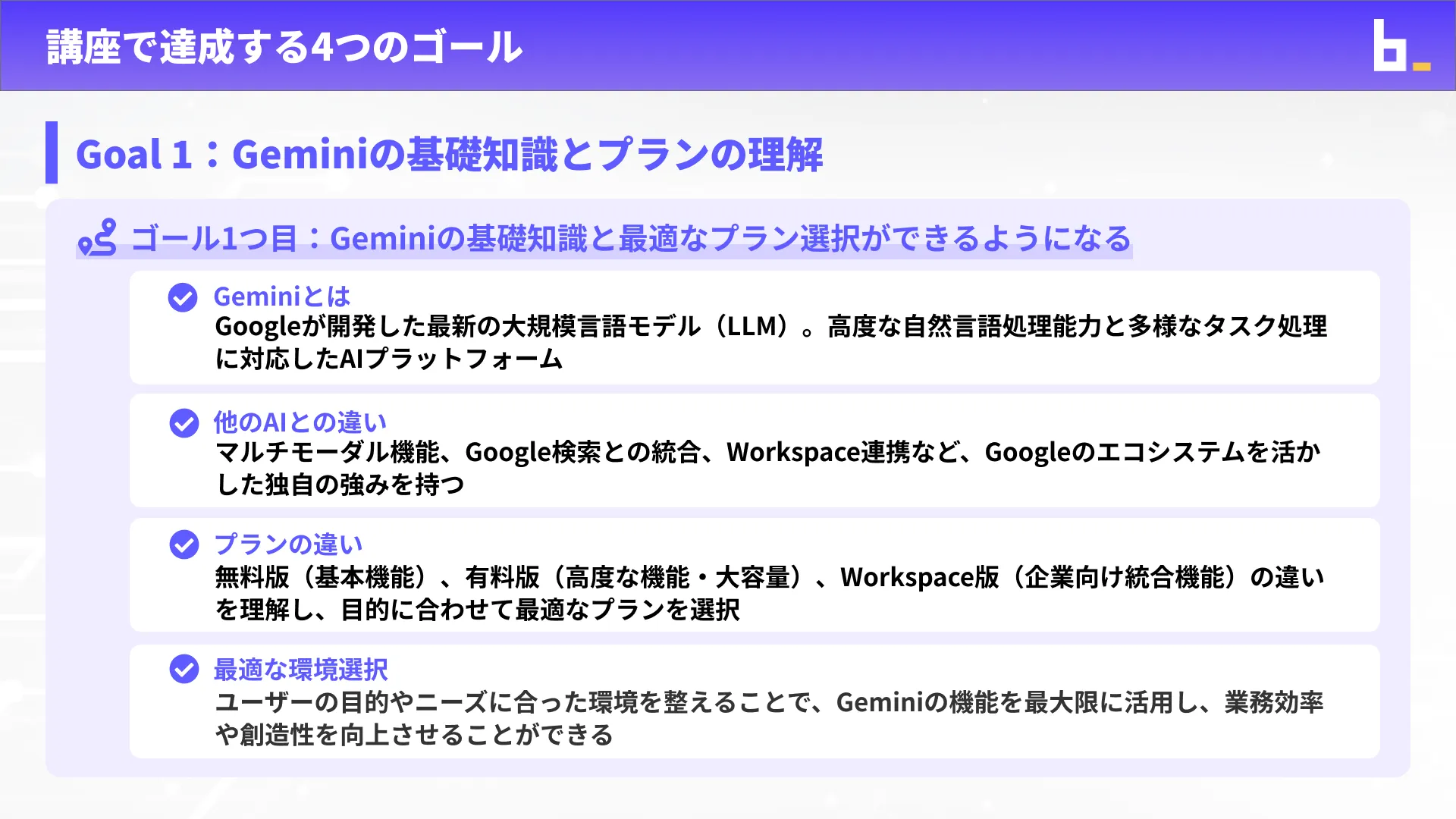
正直なところ、「どちらか一択」ではなく 使い分け がおすすめです。
Geminiをメインにした方がよいケース
会社で Google Workspace(Gmail, ドライブ, ドキュメントなど)を使っている
ブラウザやモバイルアプリから、普段の業務ツールと一緒に使いたい
Google検索やYouTubeなど、Googleのエコシステムと連携して使いたい
ChatGPTをメインにした方がよいケース
すでにChatGPTを契約していて、社内のナレッジやワークフローがChatGPT前提になっている
コード生成やプラグインなど、ChatGPT特有の機能を中心に使っている
バイテックとしては「職場で主に使う方をメイン、その上でもう一方もサブとして触れる」というスタイルを推奨しています。
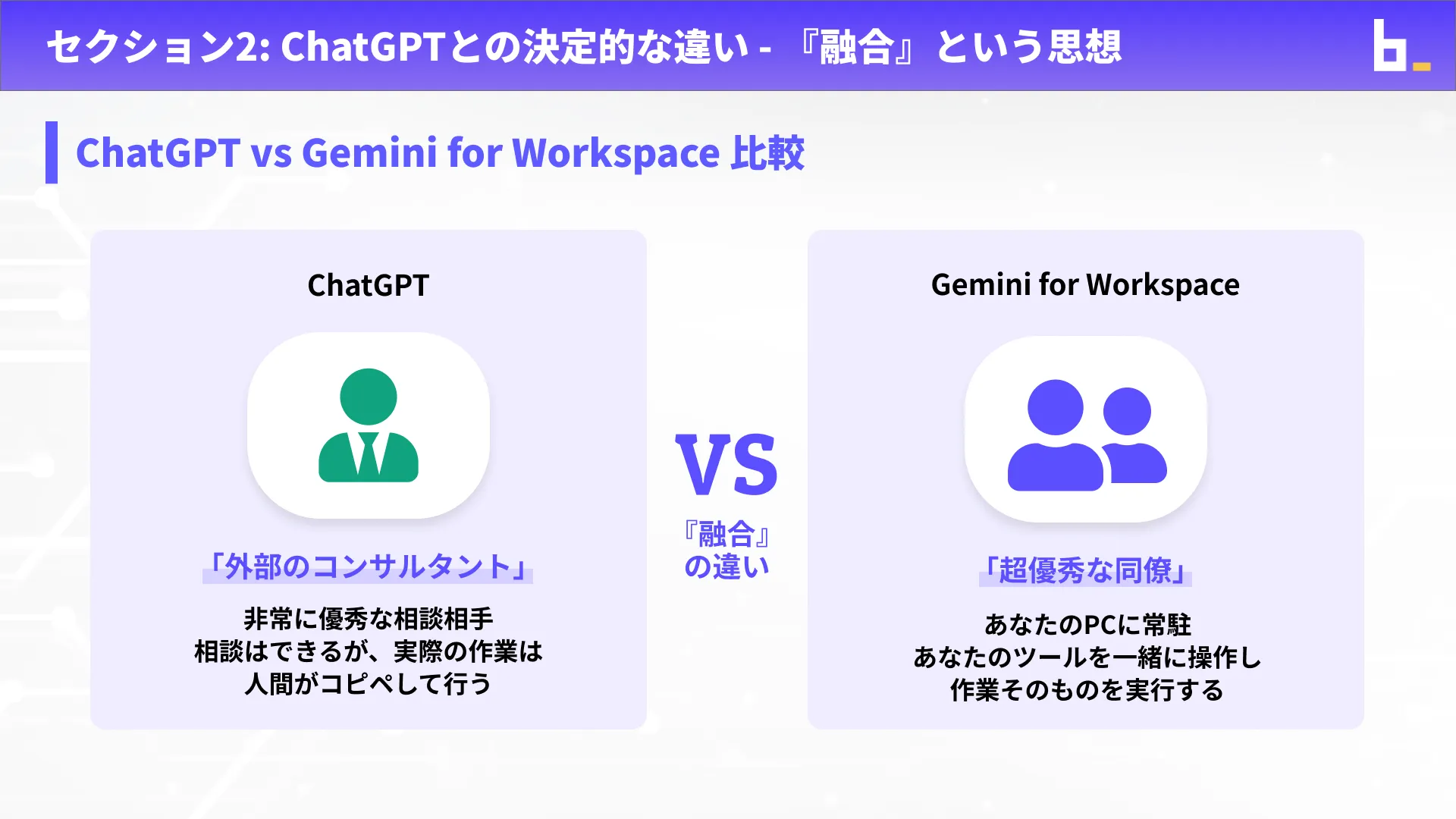
本コースでは、Geminiを軸にしつつ、ChatGPTとの違いや使い分け方も簡単に触れます
とても相性が良いです。
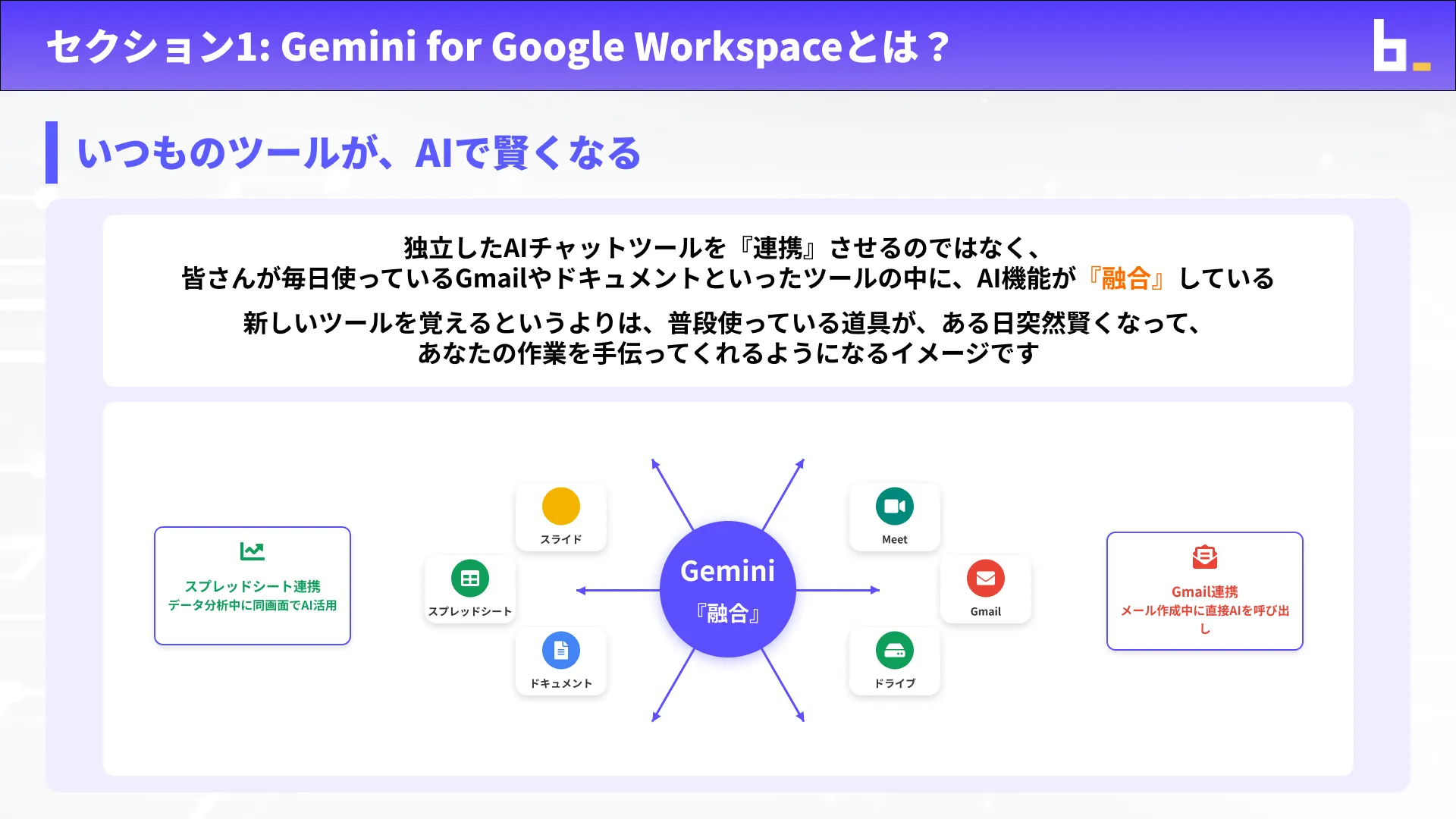
Geminiは、Gmail・ドキュメント・スプレッドシート・スライドなど、Googleツールとの連携が前提で設計されています。
本コースでは、
Gmailの返信文をGeminiに下書きさせる
ドキュメントの長文を要約・リライトさせる
スプレッドシートの分析や関数提案をさせる
スライドの構成案・原稿を作らせる
など、「今、皆さんが使っているGoogleツールをGeminiでどう効率化するか」を中心に解説します。
日常的にGoogleのサービスを使っている方ほど、効果を実感しやすい内容です。
はい、基本的な使い方はカバーします。
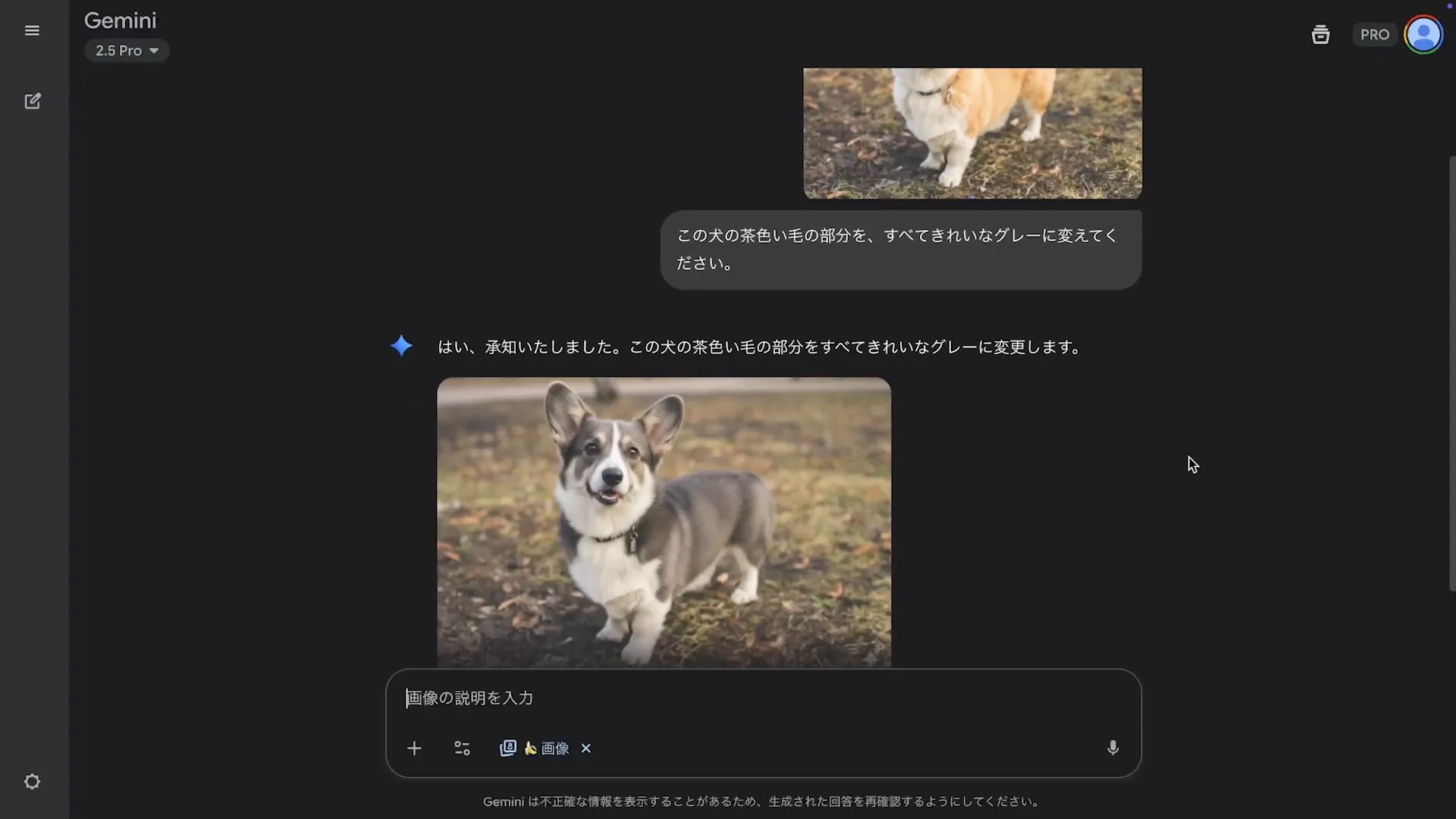
Nano Banana は、Geminiと連携した画像生成・写真編集ツールです。
本コースでは、
テキストから画像を生成する基本的なプロンプトの作り方
ちょっとした写真編集(背景の調整・要素の追加など)で資料やサムネイルを整える方法
ビジネス資料やSNS投稿で使える、実務寄りの活用アイデア
といった「業務で使いやすい範囲」を中心に扱います。
本格的なアート制作講座ではありませんが、「仕事で使えるレベル」まではしっかり押さえます。
どちらもGoogleのAIサービスですが、役割が少し違います。
Gemini
一般的なチャットAI/アシスタント(その場で質問したり文章を生成したりする「汎用型」)
NotebookLM
自分のPDF・スライド・Webページなどを読み込ませて、その「ノート」の中身に特化したQ&Aや要約をしてくれる「リサーチ・ノートツール」
イメージとしては、
Gemini = 何でも相談できるAIアシスタント
NotebookLM = 自分の資料に特化したAIリサーチ係(中身はGemini)
本コースでは、この違いを踏まえつつ、NotebookLMで「社内マニュアルや議事録から答えを探す」などの実務的な使い方も紹介します。
多くのカリキュラムは 無料版のGemini でも受講・再現できる ように設計しています。
無料版でできる範囲
基本的なチャット操作・プロンプト設計
ただし、以下のようなケースでは有料版(Gemini Advanced や Google Workspace Gemini 等)があるとより学びやすくなります。
大きなファイルや長時間のやり取りを扱いたい
最新モデルを仕事でガッツリ使っていきたい
会社としてすでに Gemini を契約していて、業務アカウントで試したい
受講の必須条件は 「GoogleアカウントとGeminiが利用できる環境」 ですが、
有料版を使うかどうかは、会社の方針やご予算に合わせて選んでいただけます。
迷われる場合は、お申し込み前に状況を共有いただければ、最適な構成をご案内します。